Windows 7 安裝藍牙驅動程式後,原本應在右鍵「傳送到」選單出現「藍牙裝置」選項,但因優化工具清理、手動誤刪或系統異常,導致捷徑遺失。實際上藍牙傳輸核心程式 fsquirt.exe 仍在系統中,只需重建捷徑放入 SendTo 資料夾即可恢復。
%windir%\system32 按 Enter。fsquirt.exe → 「建立捷徑」 → 捷徑會建立在桌面。shell:sendto 按 Enter,開啟「傳送到」資料夾。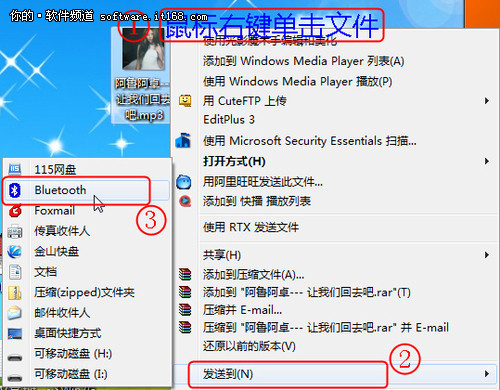
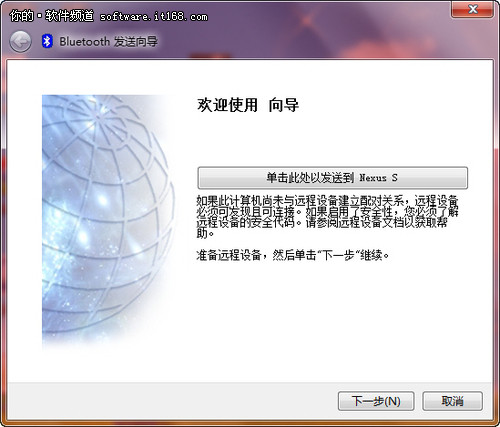
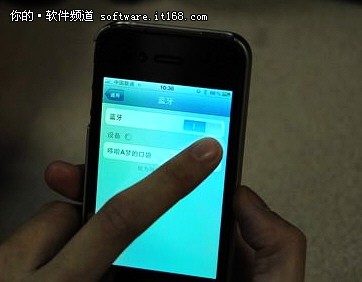
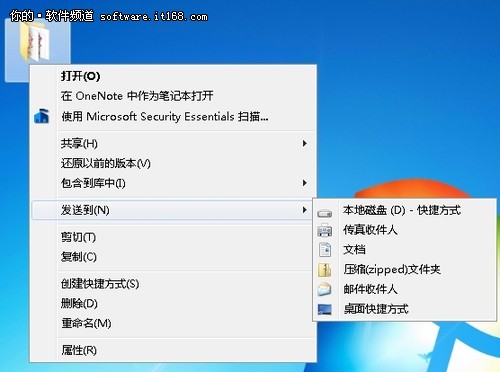
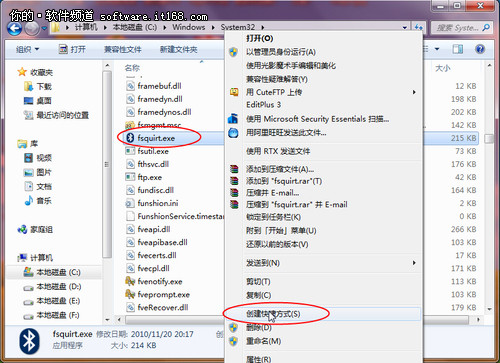
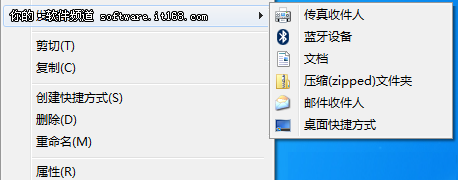
修復捷徑後,確認以下兩項服務已啟動(Win+R → services.msc):
啟動類型設為「自動」,狀態為「已啟動」。若未啟動,藍牙傳輸精靈會報錯無法運作。
藍牙支援需 Windows 7 家庭進階版以上;家庭基本版藍牙堆疊功能受限,可能無法正常使用檔案傳輸。
一個捷徑找回便利的無線傳檔體驗,免裝第三方傳檔軟體。
Windows 睡眠 vs 休眠 vs 待機 vs 混合睡眠:核心區別、優缺點與最佳選擇指南
Windows 7 Aero 三大核心功能與四大設計精神:Shake、Snap、Peek 完整解析
IE瀏覽器崩潰自動恢復:啟用「自動崩潰修復」找回意外關閉分頁
Win7 旗艦版 C 槽空間暴漲?關閉縮圖快取與休眠檔案釋放大量磁碟空間
Windows 7 讓 UltraEdit、記事本正確顯示日文、韓文字型的兩種啟用方法
Win7 持續彈出免費升級 Win10 通知?卸載 KB3035583 更新徹底停用 GWX 升級助手