Windows XP Windows 7 Windows 2003 Windows Vista Windows 綜合教學 Linux 系統教學
Windows 10 Windows 8 Windows 2008 Windows NT Windows Server 電腦軟體教學

Windows 7 安裝前必讀:安裝方式選擇、全新安裝步驟、驅動備份與磁碟空間規劃完整指南

編輯:Windows 7 系統介紹

一、選擇安裝方式:從 Windows 內啟動 vs 從 DVD 開機

比較項目從現有 Windows 啟動安裝從 Windows 7 DVD 開機安裝
64 位元安裝限制無法在 32 位元 Windows 下安裝 64 位元版本無此限制
升級選項支援升級安裝(保留檔案/設定/程式)僅支援自訂(全新)安裝
分區管理必須使用現有分區,無法調整可刪除/建立/擴充分區,指定未配置空間
相容性檢查可選擇執行無此選項

二、全新安裝四步驟(建議先完整備份資料)

  1. 從 DVD 開機,選擇「自訂(進階)」安裝
  2. 點擊「磁碟機選項(進階)」顯示所有磁碟管理工具
  3. 選擇分區 → 點擊「刪除」,重複直到僅剩「未配置空間」
  4. 選擇未配置空間 → 下一步 → 系統自動建立分區並安裝

三、找回舊驅動不求人:DriverStore 資料夾

Vista/Win7 會在 C:\Windows\System32\DriverStore\FileRepository 保存所有已安裝驅動的本地副本。全新安裝後,可從舊系統複製此資料夾,透過裝置管理員「更新驅動程式」→「瀏覽電腦尋找驅動程式」指向該資料夾,快速恢復驅動。

四、無懼覆蓋:Windows.old 資料夾機制

自訂安裝時若選擇含舊系統的分區,安裝程式會將舊 Windows、Program Files、Users(或 Documents and Settings)移至 Windows.old。新安裝建立全新的頂層資料夾。好處:單一分區也能全新安裝且不遺失資料,舊檔案安全躲在 Windows.old 中,需時可至 Windows.old\Users 或 Documents and Settings 撈回。

五、硬碟容量規劃建議

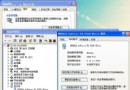
  • 官方最低建議:16 GB 可用空間
  • 實測:10 GB 虛擬機安裝 Ultimate x86 後仍餘 3.95 GB
  • 完整安裝約佔 6–9 GB
  • 建議系統分區預留 ≥ 30 GB(15 GB 為極限,後期會緊張)

六、Windows 7 RC 版補充知識

  • RC = Release Candidate,正式版前最後測試版,含 x86/x64
  • 完整安裝約 1.5–2 小時
  • 功能已完整,微軟僅修正最後錯誤(多為 OEM 硬體相容性)
  • 公開免費下載試用,無需產品金鑰即可安裝(3 天自動啟動,或手動啟動)
  • 無法從 XP 直接升級,需全新安裝或從 Vista 升級
  • 虛擬機不支援 Aero 效果,無法真實體驗桌面
Copyright © Windows教程網 All Rights Reserved