跨國會議、遠端協作、海外親友聯繫時,桌面同時顯示多個時區時間極為方便。Windows 7 內建「附加時鐘」功能,支援最多兩個額外時區,設定簡單即時生效。
設定步驟
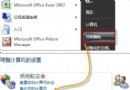
- 點擊工作列右下角時間 →「變更日期和時間設定」。
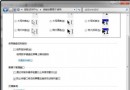
- 「附加時鐘」標籤 → 勾選 「顯示この時鐘」(第一個)。
- 「選擇時區」下拉選單選擇目標時區(如 夏威夷標準時間 (UTC-10))。
- 「顯示名稱」輸入自訂名稱(如「夏威夷」)。
- 如需第二個時區,重複勾選第二個「顯示この時鐘」並設定(如「莫斯科標準時間 (UTC+3)」、名稱「莫斯科」)。
- 確定套用。
使用方式
- 懸停滑鼠於工作列時間 → 彈出提示顯示本地時間 + 兩個附加時鐘。
- 點擊時間 → 彈出面板同步顯示三組時間。
適用場景
- 跨國團隊協作(同步會議時間)。
- 海外留學/工作親友聯繫。
- 外匯/期貨交易員監控多市場開盤時間。
- 伺服器維護時程跨時區協調。
小技巧: 時區名稱建議使用「城市/地區」而非單純 UTC 偏移,避免夏令時間切換造成混淆(Windows 會自動處理 DST)。