XP 時代習慣「資料夾分類」,Windows 7 引入的 程式庫 概念徹底改變檔案管理邏輯。程式庫不儲存檔案,而是監視多個資料夾並提供統一檢視,讓分散在不同磁碟、不同資料夾的同類檔案(如照片、音樂、文件)能在一個虛擬容器中集中瀏覽、搜尋、排序。
核心觀念:程式庫 ≠ 資料夾
| 特性 | 資料夾 | 程式庫 |
|---|
| 實體儲存 | 是 | 否(虛擬集合) |
| 包含位置 | 單一路徑 | 可包含多個資料夾(本機/外接/網路) |
| 檔案實際位置 | 即資料夾本身 | 保持原位,程式庫僅建立索引 |
| 排序/群組方式 | 單一檢視 | 可依類型、日期、標籤、評等多維度動態切換 |
| 搜尋範圍 | 僅該資料夾及子資料夾 | 涵蓋所有包含的資料夾 |
內建四大預設程式庫
- 文件程式庫: 預設包含「我的文件」與「公用文件」
- 音樂程式庫: 預設包含「我的音樂」與「公用音樂」
- 圖片程式庫: 預設包含「我的圖片」與「公用圖片」
- 影片程式庫: 預設包含「我的影片」與「公用影片」
自訂程式庫實戰:打造專屬管理中樞
建立新程式庫(例:專案程式庫)
- 開啟檔案總管 → 左側「程式庫」右鍵 → 「新增」 → 「程式庫」
- 命名(如「專案資料」)
- 雙擊進入 → 「包含資料夾:2 個位置」 → 「新增」
- 選擇專案相關資料夾(可跨磁碟:D:\Projects、E:\ClientData、網路磁碟 \\Server\Share)
- 設定「預設儲存位置」(新增檔案時實際寫入處)
進階排序與群組
- 右鍵程式庫空白處 → 「排序方式」/「分組依據」
- 可選:類型、名稱、日期、大小、標籤、作者、評等
- 群組後可摺疊/展開,快速定位特定類別檔案
搜尋加速:程式庫內瞬間定位
- 進入目標程式庫(如圖片程式庫)
- 右上角搜尋框輸入關鍵字(檔名、標籤、拍攝日期、相機型號等)
- 即時顯示結果,關鍵字黃色高亮
- 搜尋範圍自動限定在程式庫包含的所有資料夾
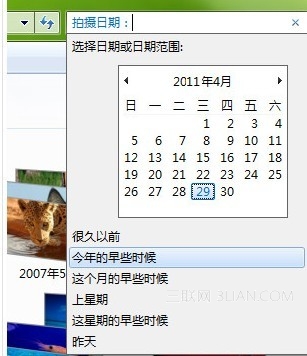 程式庫搜尋:跨資料夾即時過濾
實務應用建議
- 攝影師/設計師: 每月建立「YYYY-MM 專案名」程式庫,包含原始檔、輸出檔、素材庫資料夾
- 辦公室族群: 建立「專案」、「合約」、「參考資料」程式庫,整合本機、伺服器、雲端同步資料夾
- 多媒體收藏者: 音樂程式庫加入 NAS 音樂資料夾,影片程式庫加入外接硬碟電影資料夾
避坑指南
- 程式庫不備份實體檔案,備份必須針對實際資料夾
- 移除程式庫中的資料夾不刪除檔案,僅移除索引
- 網路資料夾加入程式庫需啟用「離線檔案」才能離線搜尋
- 過多程式庫會拖慢索引服務,建議控制在 10 個以內
善用程式庫,不再為「檔案放哪裡」煩惱,也能在海量資料中秒速定位。這是 Windows 7 送給資訊工作者最實用的生產力禮物。