Win7 用久了常遇到綠色軟體需管理員權限、記憶體莫名不足、顯示卡閃黑、重開機快速啟動列消失四大痛點。本文提供註冊表、服務、主題、群組原則四維度精準解藥。
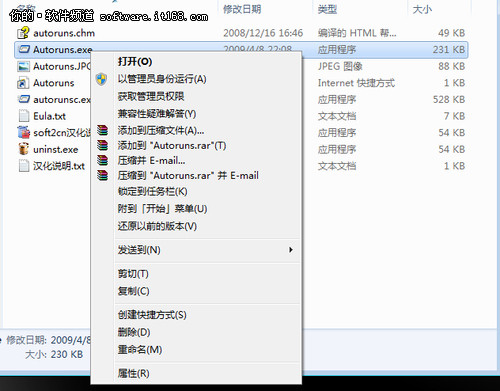
現象: 非系統碟綠色軟體雙擊無反應,必須右鍵「以系統管理員身分執行」。
解法: 安裝 Visual C++ 2005 Redistributable (x86/x64)。缺少 VC++ 2005 執行階段導致 UAC 虛擬化失效,補裝即解。
現象: 實體記憶體 ≥ 2GB 卻跳「記憶體不足」警告。
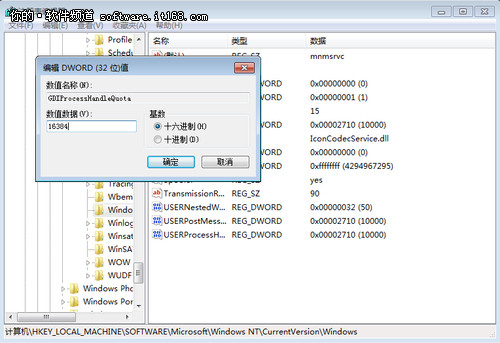
解法: Win+R → regedit → 定位 HKEY_LOCAL_MACHINE\SOFTWARE\Microsoft\Windows NT\CurrentVersion\Windows,修改兩值(十進制):
GDIProcessHandleQuota = 16384USERProcessHandleQuota = 18000(2GB 機建議值,4GB 以上可調 30000+)重開機生效,大幅提升進程控制代碼上限,杜絕誤報記憶體不足。
現象: 滑鼠點擊/視窗切換隨機閃黑 1 秒,顯卡驅動相容性不佳所致。
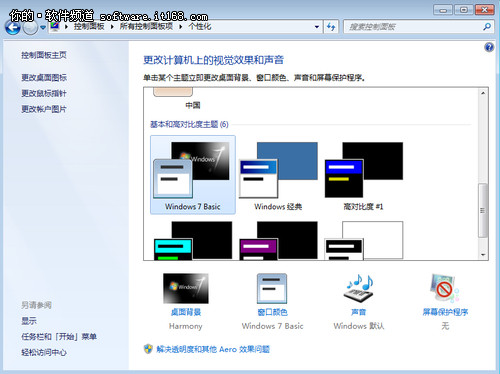
解法: 控制台 → 「個人化」 → 選擇 「Windows 7 Basic」 主題(非 Aero)。停用 DWM 桌面視窗管理器合成,繞過顯卡驅動 Bug,犧牲透明特效換穩定。
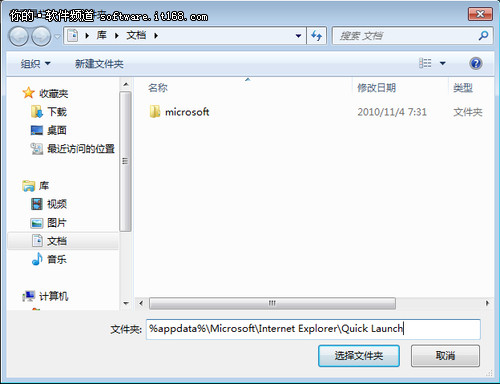
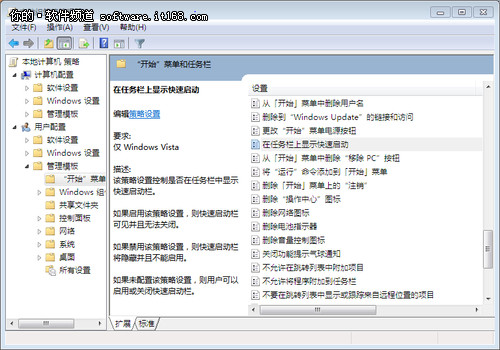
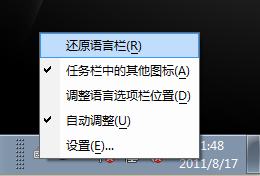
%appdata%\Microsoft\Internet Explorer\Quick Launch。gpedit.msc → 「使用者設定」→「系統管理範本」→「開始功能表和工作列」→ 啟用 「在工作列上顯示快速啟動」。gpedit.msc → 「使用者設定」→「系統管理範本」→「桌面」→ 啟用 「離開時不儲存設定」(防止探索器崩潰重置)。控制台 → 「時鐘、語言和區域」→「變更鍵盤」→「語言列」頁籤 → 選「在桌面上顯示語言列」。
四招合一,Win7 從「勉強能用」進化為「順手如飛」,無需第三方優化大師,純原生設定穩定無副作用。