Windows 7 被譽為史上最安全的 Windows 平台。本文從帳號權限、家長控制、BitLocker 加密三大面向,提供完整圖文設定步驟,為系統建立多層防護防線。
第一道防線:帳號與密碼管理
- 建立標準使用者帳號供他人使用,限制系統變更權限。
- 為所有帳號 (特別是管理員) 設定強式密碼:控制台 → 使用者帳戶 → 建立密碼。
- 開機必須輸入密碼登入,阻擋未授權存取。
第二道防線:善用「家長控制」實現權限管控
本質為「管理與被管理」關係,不限於親子場景。
- 控制台 → 使用者帳戶與家庭安全 → 家長控制 → 選取標準帳號 → 「啟用,套用目前設定」。
- 時間限制:以週/時段網格設定允許/禁止登入時段 (藍=禁止,白=允許)。
- 遊戲分級控制:依 ESRB/GRB 分級允許/封鎖,或指定遊戲名單。
- 允許/封鎖特定程式:勾選可執行程式清單,未勾選者嘗試執行時需輸入管理員密碼才能暫時授權。
第三道防線:BitLocker 驅動器加密 (企業版/旗艦版)
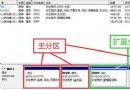
- 需 TPM 1.2+ 或 USB 開機金鑰;系統分區 (200 MB) 保持未加密以利開機。
- 加密過程監控開機完整性,偵測異常自動鎖定,需復原金鑰解鎖。
- BitLocker To Go 保護可攜式儲存裝置,群組原則可強制要求加密才能寫入。
三重防護疊加:身分驗證 → 行為管控 → 資料加密,構建 Windows 7 最完整的安全防禦體系。