前言:超級任務列的隱藏潛力
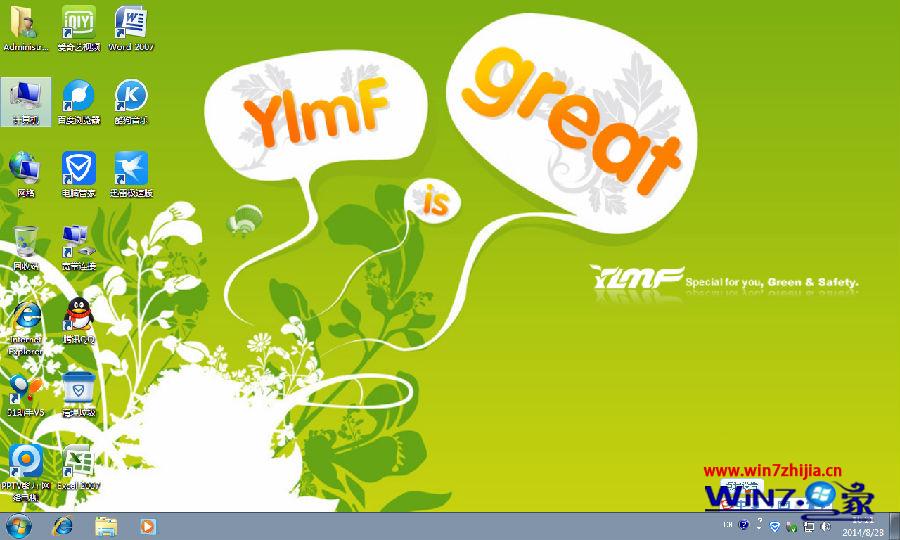
Windows 7 引入的「超級任務列」不僅帶來 Aero 視覺特效,寬度的增加也使同時顯示時間與日期成為可能。但預設格式僅顯示「yyyy/MM/dd HH:mm」,對習慣看星期或偏好 12 小時制的使用者而言,還有很大的調整空間。本文將手把手教你解鎖任務列時鐘的完整自訂功能。
一、進入日期時間自訂面板
Windows 7 將日期格式設定隱藏在較深層的控制台中,請依照以下四步操作:
- 點擊右下角系統托盤的時間區域
- 點選彈出面板底部的「變更日期和時間設定」連結
- 在「日期和時間」視窗中點選「變更行事曆設定」
- 切換至「格式」索引標籤,即可看到「短日期」與「長日期」自訂欄位
二、日期時間格式代碼對照表
在格式欄位中可使用下列代碼,系統會自動解析為對應內容:
| 代碼 | 意義 | 範例輸出 |
|---|
| yyyy | 四位數年份 | 2024 |
| yy | 兩位數年份 | 24 |
| M | 月份(不補零) | 1~12 |
| MM | 月份(補零) | 01~12 |
| MMM | 月份縮寫 | 一月、Jan |
| dddd | 完整星期名稱 | 星期一、Monday |
| ddd | 星期縮寫 | 週一、Mon |
| H | 24小時制(不補零) | 0~23 |
| HH | 24小時制(補零) | 00~23 |
| h | 12小時制(不補零) | 1~12 |
| hh | 12小時制(補零) | 01~12 |
| tt | 上午/下午標記 | 上午、PM |
三、實戰案例:三種常見自訂需求
實戰 1:任務列直接顯示星期幾
許多使用者希望任務列能直接顯示「星期一」或「週一」,無需滑鼠懸停。解決方法極簡單:
- 在「短日期」格式欄位末尾加入
dddd(完整星期)或 ddd(縮寫)
- 範例:
yyyy/MM/dd dddd → 顯示「2024/01/15 星期一」
- 代碼位置可自由調整,如
dddd yyyy/MM/dd 會顯示「星期一 2024/01/15」
此修改不影響任務列外觀寬度,系統會自動調整字體大小配合顯示。
實戰 2:切換為 12 小時制並顯示上午/下午
切換至「格式」索引標籤下的「時間」頁面:
- 將預設的
HH:mm(24小時制)修改為 tt hh:mm
- 結果範例:
下午 03:30 或 AM 10:15
- 若偏好英文標記,可在「區域」設定中將格式語言暫時切換為 English (United States) 套用後再改回
實戰 3:加入個性化文字裝飾
想在時間旁顯示心情話語或提醒?須用單引號包裹純文字:
- 格式範例:
yyyy/MM/dd 'Happy Coding!' HH:mm
- 顯示結果:
2024/01/15 Happy Coding! 14:30
- 注意:雙引號會被視為字串分隔符,務必使用單引號
'
四、進階說明:短日期與長日期的差異
- 短日期:用於任務列、檔案總管欄位等空間有限處
- 長日期:用於日期時間面板、行事曆等空間較寬裕處
- 建議兩者同步修改,確保系統各處顯示一致
五、注意事項與相容性提醒
修改後的日期格式會全域套用至整個 Windows 系統,包含檔案時間戳記、事件檢視器、資料庫軟體匯入匯出等。極少數舊版資料庫軟體(如某些理財、會計軟體)可能因無法解析自訂格式而啟動失敗。遇到此情況,只需將格式還原為預設值即可恢復正常。
結語
透過簡單的格式代碼調整,Windows 7 任務列時鐘即可變身為資訊豐富的個人化資訊面板。無論你偏好「週一 下午 3:30」還是「2024/01/15 星期一 15:30」,幾秒鐘設定即可滿足。快動手打造專屬你的任務列時鐘吧!