Windows 7 預設在系統盤 (C:) 建立與實體記憶體等大的 pagefile.sys(如 8GB 記憶體 → 8GB 虛擬記憶體)。對小容量 SSD(128GB/256GB)而言,這佔比極高且頻繁讀寫。本文教您將虛擬記憶體完全移至非系統盤,或縮小系統盤配額,雙贏釋放空間與減少 SSD 寫入磨損。
操作步驟(圖形介面)
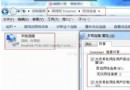
- 右鍵「電腦」→「內容」→ 左側「進階系統設定」。
- 「進階」分頁 → 「效能」區塊「設定」→「進階」分頁 → 「虛擬記憶體」區塊「變更」。
- 取消勾選 「自動管理所有磁碟機的分頁檔大小」。
- 選擇 系統盤 (C:) → 選 「無分頁檔」 → 點擊「設定」。
- 選擇 非系統盤 (如 D:) → 選 「系統管理的大小」(或自訂:初始/最大值設為實體記憶體 1-1.5 倍) → 點擊「設定」。
- 確定所有對話框 → 系統提示需重新開機生效 → 重開機。
進階建議:保留極小系統盤分頁檔 (可選)
若擔心系統崩潰無法寫入核心記憶體傾印 (MEMORY.DMP),可在 C: 保留 最小 200-500 MB 分頁檔(自訂初始/最大值同設為 500),主要分頁檔放非系統盤。此為微軟官方建議折衷方案。
驗證效果
- 重開機後,
C:\pagefile.sys 消失(或縮小),D:\pagefile.sys 出現並佔用設定大小。
- 系統盤釋放空間 = 原虛擬記憶體大小(如 8GB/16GB/32GB)。
- SSD 系統盤寫入量顯著下降(可用 CrystalDiskInfo 觀察「總寫入量」增長速率)。
注意事項
- 目標盤必須為固定內部硬碟/SSD,不可為 USB 隨身碟/外接碟(拔除會導致系統崩潰)。
- 目標盤檔案系統必須為 NTFS。
- 若系統僅單一實體磁碟單一分區,無法移動,可改為「自訂大小」縮小至 1-2GB 釋放部分空間。
- 記憶體 ≥ 16GB 且非重度虛擬機/視訊編輯用戶,可考慮完全停用虛擬記憶體(風險:記憶體耗盡直接 OOM 崩潰)。