插入 USB/光碟自動彈出視窗很煩?兩種方法徹底關閉自動播放
Windows 7 插入可移動裝置預設啟用自動播放,彈出選單詢問動作。透過群組原則(專業版以上)或登錄編輯(所有版本)可徹底停用,防止惡意軟體利用 Autorun.inf 傳播,也避免誤觸干擾。
方法一:群組原則(圖形化、含電腦/使用者雙重設定)
- Win+R →
gpedit.msc。
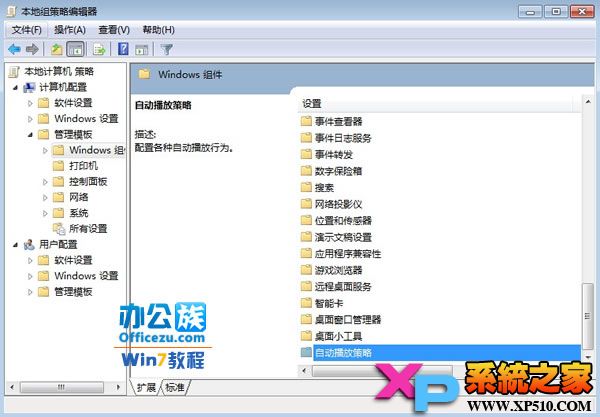
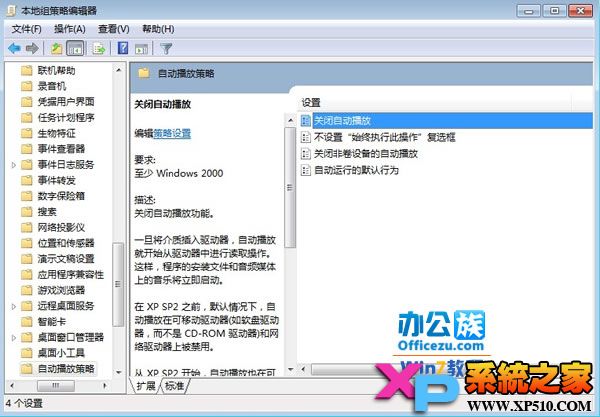
- 「電腦設定」→「管理範本」→「Windows 元件」→「自動播放原則」。
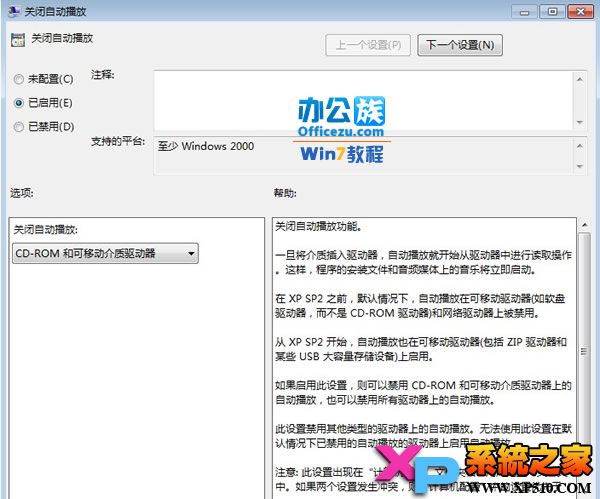
- 雙擊「關閉自動播放」→ 選「已啟用」→ 「所有磁碟機」→ 確定。
- (可選)「使用者設定」同路徑同樣設定,雙重保險。
- 重開機或
gpupdate /force 生效。
方法二:登錄編輯(家用版適用、立即生效)
- Win+R →
regedit。
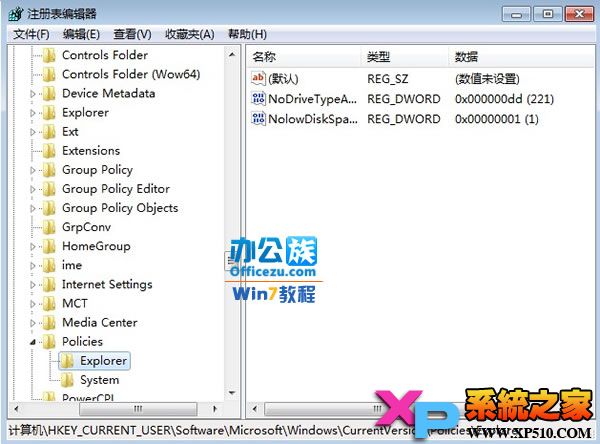
- 瀏覽至:
HKEY_CURRENT_USER\Software\Microsoft\Windows\CurrentVersion\Policies\Explorer
- 找 NoDriveTypeAutoRun DWORD 值,**刪除此值** 即可恢復系統預設行為(或依需求設定特定位元組合)。
- 若要明確關閉所有磁碟機自動播放,可新增 DWORD
NoDriveTypeAutoRun = 0xFF (255)。
常見 NoDriveTypeAutoRun 數值對照
| 十六進位 | 十進位 | 影響範圍 |
|---|
| 0x91 | 145 | 預設:關閉未知/可移動/網路磁碟機 |
| 0x95 | 149 | 關閉所有除 CD-ROM |
| 0xFF | 255 | 關閉所有磁碟機自動播放 |
| (刪除值) | - | 恢復系統預設 |
⚠️ 注意
- 群組原則優先級高於登錄,若兩者衝突以群組原則為準。
- 關閉自動播放後,插入 USB/光碟需自行開啟總管存取,略微增加操作步驟但大幅提升安全性。
- 同樣適用於 Win8/10/11,路徑相同。