還記得大學時期在宿舍想架設區域網路聯機打遊戲,那時大家都用 Windows XP,光連幾條網線遠遠不夠,設定繁瑣得要命,非得有真正的電腦高手指導才搞得定。現在家裡電腦多了,想組建家庭網路共享資源、聯機遊戲或辦公,若仍停留在 XP 時代,同樣是場硬仗。但你有沒有發現,身邊許多朋友家裡都已經組好家庭網,他們顯然不是什麼電腦高手?答案毫無懸念——Windows 7 內建的「家庭組」功能才是關鍵。
Windows 7 家庭高級版、專業版與旗艦版均支援這項強大又易用的家庭網路功能,說「菜鳥也能在 Win7 環境下輕鬆建立區域網實現多電腦資源共享」一點也不誇張。微軟為 Windows 7 設計的這項功能,堪稱無數家庭用戶的福音。無論在家裡、宿舍、學校還是辦公室,只要多台電腦都安裝 Windows 7,要實現互聯、共享文件、照片、音樂、視訊、打印機,甚至區域網聯機遊戲,都非常簡單快捷。
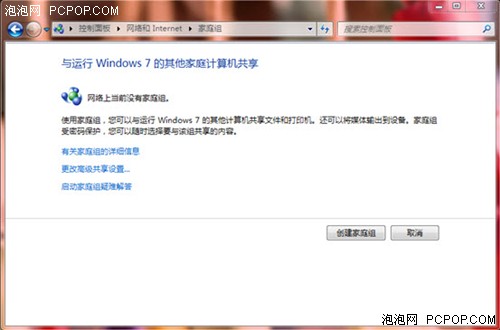
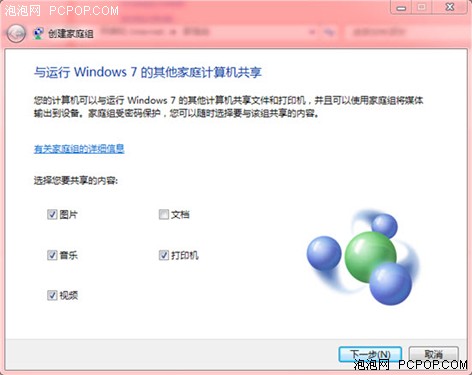
首先在主機(需為 Win7 家庭高級版、專業版或旗艦版;家庭普通版只能加入不能建立)開啟「控制台」→「網路和網際網路」→「家庭組」。若目前網路環境無現有家庭組,系統會提示建立新家庭組。點擊「建立家庭組」啟動精靈:
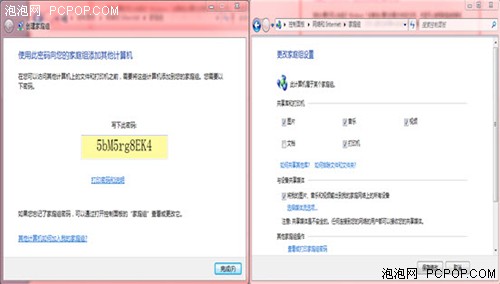
在家庭組設定中選擇「離開家庭組」;再進「控制台」→「系統管理工具」→「服務」,找到 HomeGroup Listener 與 HomeGroup Provider,分別右鍵停用並設為「停用」,即可徹底關閉該家庭網路。
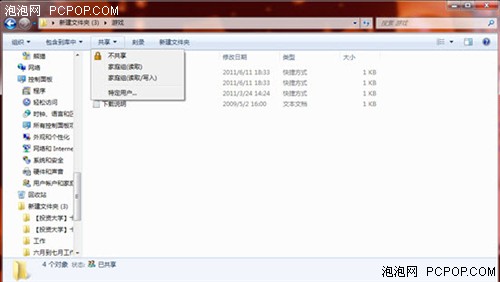
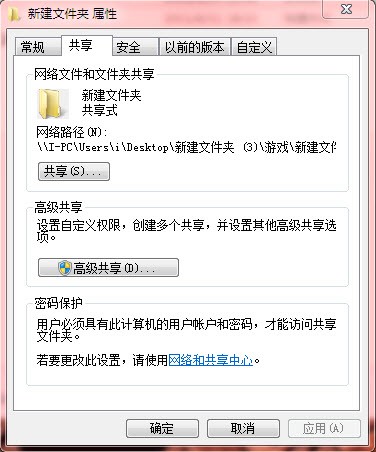
Win7 的資料夾共享比 XP 直覺得多:在檔案總管選中資料夾 → 點擊上方「共用」選單 → 依需求選「家庭群組(讀取)」或「家庭群組(讀取/寫入)」 → 確認對話框選「是,共用這些項目」即完成。若需更細緻控制,可右鍵資料夾→「屬性」→「共用」分頁,調整共用對象、權限,甚至為特定資料夾加密碼保護。Win7 對使用者安全性的防護能力大幅提升,無論旗艦版還是家庭普通版皆受惠。
Windows 7 在區域網建立與家庭資源共享上的改進顯而易見,讓更多用戶能便捷享受資源共享樂趣,無論家用或辦公皆極具實用價值。Win7 用戶不妨親自組建一個網路慢慢體驗。