在 Windows 7 透過 VNC Viewer 連線 Red Hat Enterprise Linux 5.8 圖形介面,需解決 VNC 服務安裝、防火牆通訊埠、顯示編號衝突、桌面環境啟動(gnome-session)等問題。
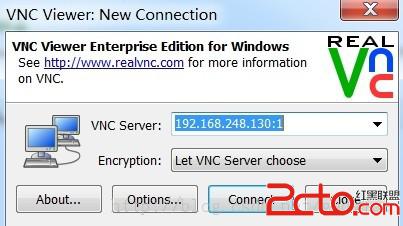
yum install vnc*。/etc/sysconfig/vncservers,註解預設行,新增:VNCSERVERS="1:root"VNCSERVERARGS[1]="-geometry 1400x750 -nolisten tcp -localhost"vncpasswd。/root/.vnc/xstartup,註解原有內容,加入:unset SESSION_MANAGERexec /etc/X11/xinit/xinitrcservice vncserver start,確認監聽埠 5901(顯示編號 :1)。伺服器IP:1(對應 5901 埠)。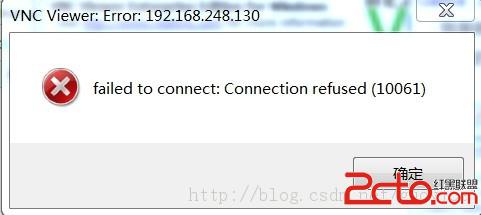
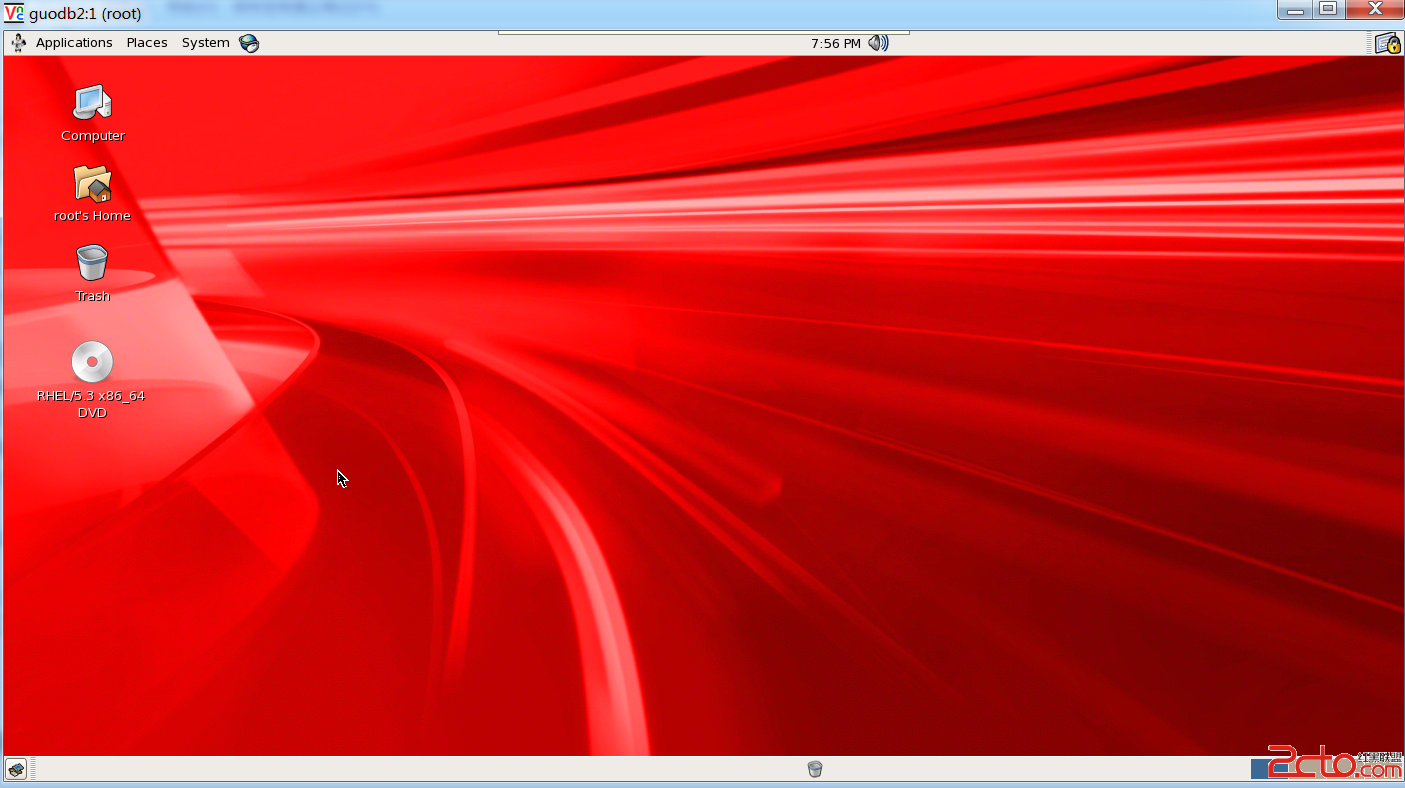
xstartup 是否正確啟動 gnome-session。VNCSERVERS 使用未被佔用的顯示編號(如 :2 對應 5902)。iptables -A INPUT -p tcp --dport 5901 -j ACCEPT。tsconfig.msc → 連線屬性 → 用戶端設定 → 重新導向 → 啟用音訊/剪貼板/磁碟機等。