Windows XP Windows 7 Windows 2003 Windows Vista Windows 綜合教學 Linux 系統教學
Windows 10 Windows 8 Windows 2008 Windows NT Windows Server 電腦軟體教學

解決 Win7 程式庫無法加入網路檔案:三大前置條件檢查

編輯:Windows 7 系統介紹

Windows 7 程式庫功能支援納入網路共用資料夾,但需滿足三個條件:網路連線暢通、已儲存認證 (密碼)、啟用離線檔案。缺一不可,否則會提示「網路位置未編入索引」或直接失敗。本文逐項說明設定方法。

三大前置條件

1. 確保聯網狀態

程式庫加入網路位置時必須即時連線,斷網/VPN 斷開/睡眠喚醒初期皆可能失敗。請確認網路圖示正常、可 Ping 通伺服器 IP。

2. 儲存網路認證 (密碼)

首次存取需輸入帳號密碼的共用資料夾,務必在 Windows 安全性對話框勾選 「記住我的認證」。否則程式庫無法在背景自動存取同步內容。可在「認證管理器」 (control /name Microsoft.CredentialManager) 檢查/補齊 Windows 認證。

3. 啟用離線檔案

「控制台」→「同步中心」→ 左側「管理離線檔案」→ 「啟用離線檔案」 → 確定重開機。離線檔案功能為程式庫索引網路內容提供本地快取機制,未啟用時系統拒絕納入網路路徑。
操作流程

  1. 確認上述三條件皆滿足。
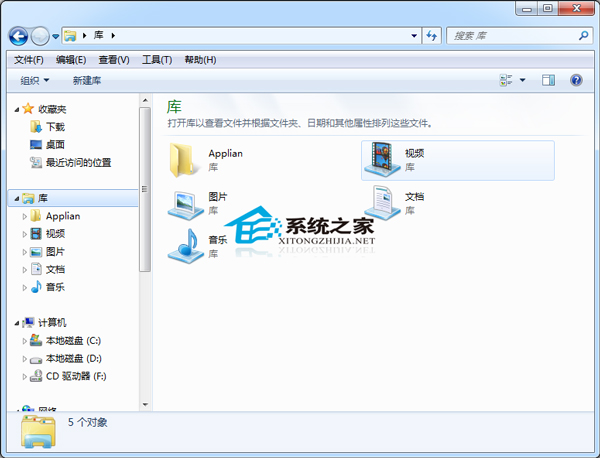
  2. 右鍵程式庫 (如「文件庫」) → 「內容」 → 「加入資料夾」 → 瀏覽網路選擇共用資料夾 → 「加入程式庫」。
  3. 稍待索引完成,程式庫即顯示網路檔案。

常見問題

  • 索引器服務未啟動:services.msc → 「Windows Search」設為「自動」並啟動。


  • 網路位置類型為「公用」:網路及共用中心 → 變更為「家庭」或「工作」網路,開啟探索與共用。
  • 權限不足:共用權限與 NTFS 權限需至少給予「讀取」,建議「讀取/執行」。
Copyright © Windows教程網 All Rights Reserved