Windows 7 執行程式或遊戲時彈出「已停止運作」錯誤,原因可能涉及 UAC 權限、安裝路徑、安全軟體衝突、DEP 設定或系統檔案損毀。以下提供五種進階排解方案。
方案一:啟用內建管理員帳號繞過 UAC 限制
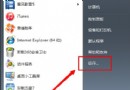
- 右鍵「電腦」→「管理」→「本機使用者和群組」→「使用者」。
- 雙擊 Administrator,取消勾選「帳號已停用」。
- 登出並以 Administrator 登入,此帳號擁有最高權限,不受 UAC 限制。
方案二:修正程式安裝路徑
若特定程式/遊戲頻繁錯誤,請嘗試安裝至全英數路徑(如 D:\Games\GameName),或依預設安裝至 C 盤,避免中文路徑或特殊字元導致相容性問題。
方案三:移除衝突軟體與近期更新
- 暫時關閉或解除安裝防毒軟體、系統優化工具。
- 檢視近期安裝的 Windows 更新,嘗試解除安裝可疑補丁。
- 回滾至官方原廠驅動版本(特別是顯卡驅動)。
方案四:設定資料執行防護 (DEP) 例外
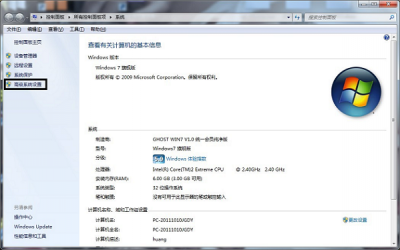
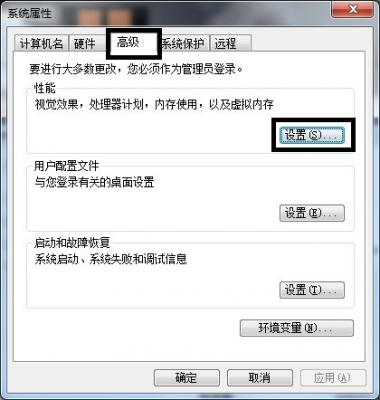
- 右鍵「電腦」→「內容」→「進階系統設定」→「進階」索引標籤 → 「效能」區塊「設定」。
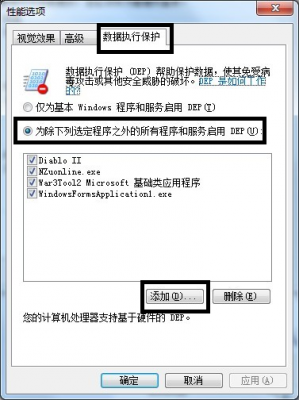
- 切換至「資料執行防護」索引標籤。
- 選擇「為除下列選取的程式以外的所有程式和服務啟用 DEP」。
- 點擊「新增」,選取發生錯誤的程式執行檔 (.exe) 加入例外清單。
方案五:系統檔案修復
若以上無效,請以管理員身分執行命令提示字元,輸入 sfc /scannow 掃描修復系統檔案,或考慮重裝系統。