Windows XP Windows 7 Windows 2003 Windows Vista Windows 綜合教學 Linux 系統教學
Windows 10 Windows 8 Windows 2008 Windows NT Windows Server 電腦軟體教學

Windows 7 磁碟分區完整圖解:壓縮 C 槽建立新分區、磁碟管理工具詳解

編輯:Windows 7 系統介紹

進入磁碟管理

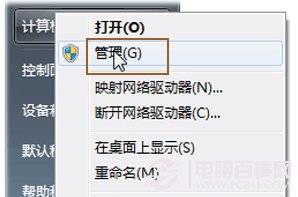
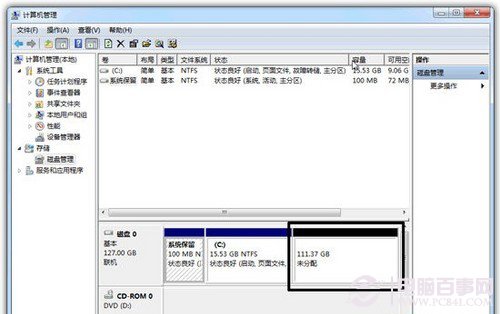
  1. 右鍵「電腦」→「管理」→ 左側 「磁碟管理」。
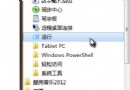
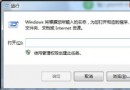
  2. 或 Win+R diskmgmt.msc 直接開啟。

建立新分區 (未配置空間)

  1. 右鍵「未配置」綠色區域 → 「新增簡單磁碟區」。
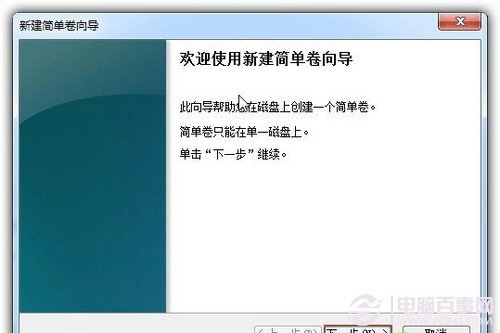
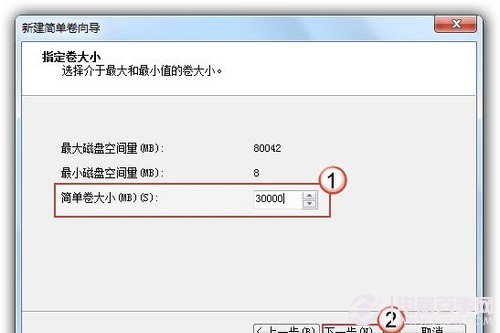
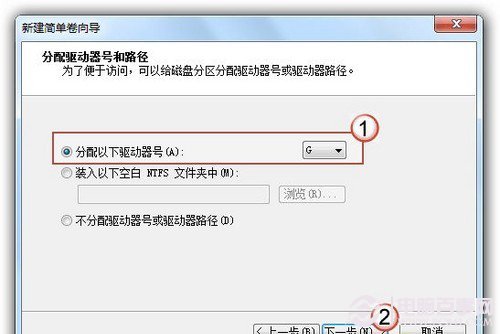
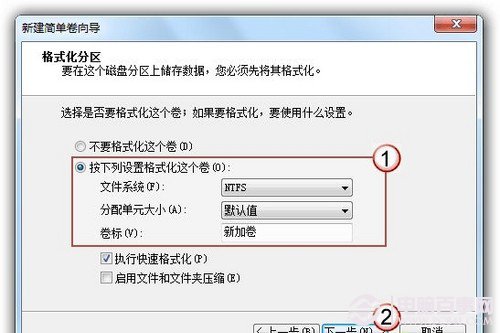
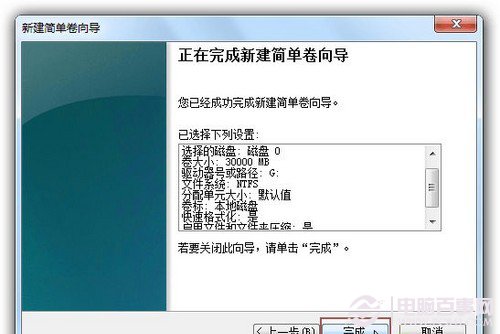
  2. 精靈:大小 → 磁碟機代號 → 格式化 (NTFS, 快速格式化) → 完成。

壓縮現有分區釋放空間 (以 C: 為例)

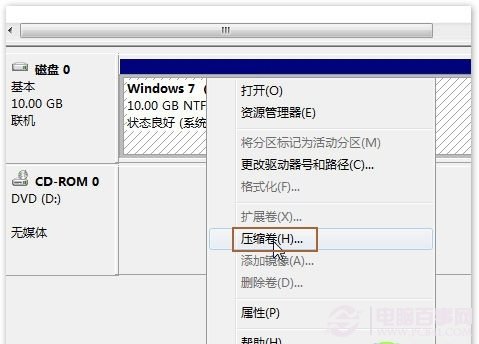
  1. 右鍵 C: → 「壓縮磁碟區」。
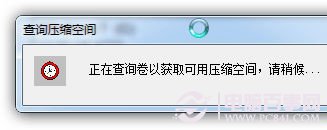
  2. 系統查詢可壓縮空間 (受限於檔案碎片、MFT、分頁檔、休眠檔位置)。
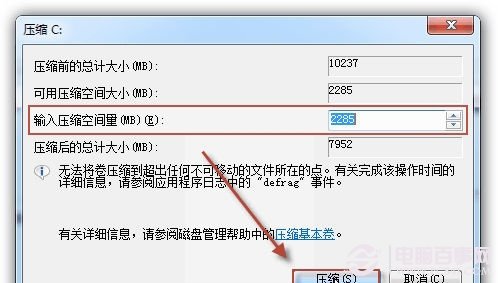
  3. 輸入「壓縮空間量」(MB),如 50GB = 51200 → 「壓縮」。
  4. 出現「未配置」空間,依上節建立新分區。

電腦管理磁碟管理
磁碟管理介面
新增簡單磁碟區精靈
指定磁碟區大小
指派磁碟機代號
格式化選項
完成新增磁碟區
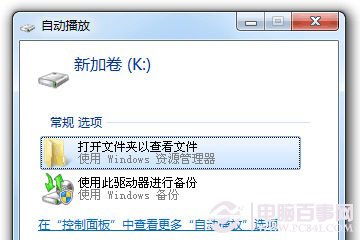
偵測到新磁碟分區
壓縮磁碟區選單
查詢可壓縮空間
輸入壓縮空間量

關鍵提醒

  • 壓縮 C: 保留至少 20-30% 剩餘空間 (系統更新、暫存檔、分頁檔需空間)。
  • 可壓縮空間遠小於剩餘空間時:磁碟重組 (HDD)、關閉休眠 (powercfg -h off)、移動分頁檔至其他磁碟、第三方工具移動分區。
  • 動態磁碟、BitLocker、EFI 系統分區操作不同,本文適用基本磁碟 MBR/GPT。
  • 操作前**備份重要資料**,雖壓縮/建立分區通常不損毀資料,但意外斷電/軟體錯誤仍有風險。
Copyright © Windows教程網 All Rights Reserved