Windows XP Windows 7 Windows 2003 Windows Vista Windows 綜合教學 Linux 系統教學
Windows 10 Windows 8 Windows 2008 Windows NT Windows Server 電腦軟體教學

Win7 還原被誤刪的 Winsock 目錄解決網路連線問題 (協議重裝與服務重啟)

編輯:Windows 7 系統介紹

Win7 網路連線正常但無法上網、或網路介面卡屬性中「Internet 通訊協定第 4 版 (TCP/IPv4)」與「第 6 版 (TCP/IPv6)」消失/無法新增,疑為 Winsock 目錄損毀/遺失。透過重新安裝協議與重啟服務修復。

修復步驟

  1. 重新安裝 TCP/IPv4 與 TCP/IPv6 協議:
    控制台 → 網路和共用中心 → 變更介面卡設定 → 區域連線/無線網路連線 右鍵 → 「內容」 → 「安裝」 → 「通訊協定」 → 「新增」 → 「從磁碟安裝」 → 瀏覽至 C:\Windows\inf → 選擇 nettcpip.inf (或 netrasa.inf) → 確定 → 在清單中選擇 「Internet 通訊協定第 4 版 (TCP/IPv4)」 與 「Internet 通訊協定第 6 版 (TCP/IPv6)」 → 確定安裝。
  2. 重啟 Winsock 相關服務:
    管理員 CMD 依序執行:
    netsh winsock reset
    netsh int ip reset
    ipconfig /flushdns
    完成後 重新開機。
  3. 驗證: 開機後檢查網路介面卡內容,TCP/IPv4/v6 應正常顯示且可取得 IP/上網。

網路協議安裝介面

選擇TCP/IPv4和IPv6協議

進階修復 (上述無效)

  1. 系統檔案修復: 管理員 CMD sfc /scannow、Dism /Online /Cleanup-Image /RestoreHealth。
  2. 登錄表還原 Winsock 參數: 從正常同版本 Win7 匯出 HKEY_LOCAL_MACHINE\SYSTEM\CurrentControlSet\Services\Winsock 及 WinSock2 兩機碼,導入故障機器 (需相同版本/架構)。

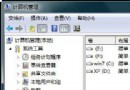
  3. 網路重設 (Win10/11 功能,Win7 需手動): 刪除所有網路介面卡 (裝置管理員 → 檢視 → 顯示隱藏裝置 → 灰色裝置全刪) → 重開機讓 Windows 重新偵測安裝。

常見觸發原因

  • 第三方 VPN/代理/加速器/防火牆軟體解除安裝不乾淨,殘留 LSP (分層服務提供者) 導致 Winsock 鏈斷裂。
  • 惡意軟體修改 Winsock 目錄攔截流量。
  • 手動刪除登錄表機碼/系統檔案誤傷。
Copyright © Windows教程網 All Rights Reserved