Windows XP Windows 7 Windows 2003 Windows Vista Windows 綜合教學 Linux 系統教學
Windows 10 Windows 8 Windows 2008 Windows NT Windows Server 電腦軟體教學

Win7 無線網路連不上提示「Windows 無法啟動 Wireless PAN DHCP Server」解決法

編輯:Windows 7 系統介紹

Intel 無線網卡裝置若出現「Windows 無法啟動 Wireless PAN DHCP Server」錯誤,導致無法連線,需更新驅動程式並啟用相關網際網路連線共用服務。

解決步驟

  1. 前往 Intel 官網下載並完整安裝對應型號無線網卡驅動程式。
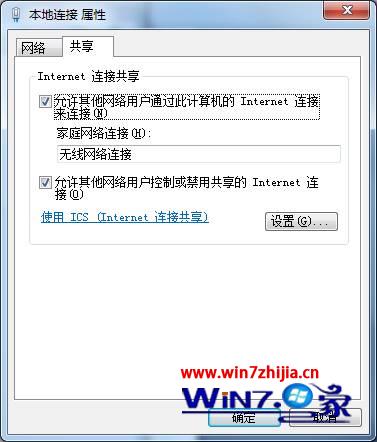
  2. 開啟「網路連線」(控制台→網路和網際網路→網路連線),右鍵區域連線→「內容」→「共用」索引標籤。
  3. 勾選「允許其他網路使用者透過這台電腦的網際網路連線來連線」,在「家庭網路連線」下拉選單選擇無線網卡對應的連線名稱,點擊「設定」。
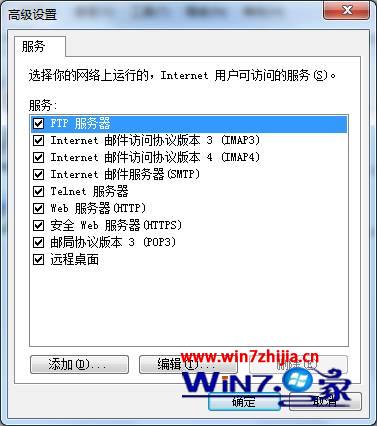
  4. 在「進階設定」中勾選所有服務,確定。
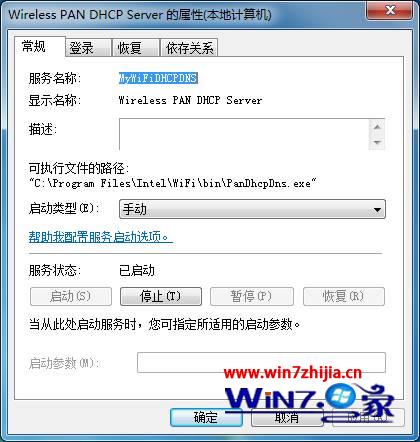
  5. 開啟「服務」(services.msc),找到 Wireless PAN DHCP Server,右鍵啟動(若無此服務表示非 Intel 網卡,不適用此解法)。
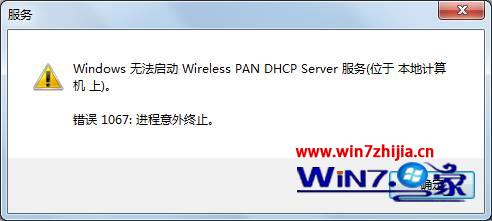
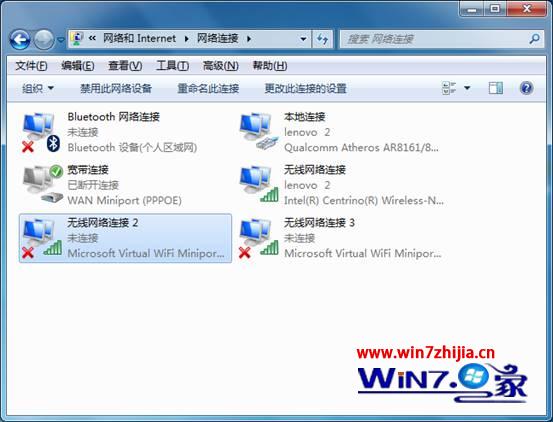
錯誤提示視窗

網路連線共用設定

家庭網路連線選擇

進階設定勾選所有服務

啟動 Wireless PAN DHCP Server

注意:此服務為 Intel 網卡專屬,非 Intel 無線網卡電腦不會出現此錯誤。若更新驅動無效,嘗試解除安裝裝置管理員中的無線網卡裝置後重新掃描硬體變更讓 Windows 自動安裝驅動。

Copyright © Windows教程網 All Rights Reserved