建立兒童帳戶
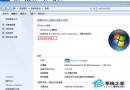
- 開始 → 搜尋「家長控制」 → 開啟 →「建立新使用者帳戶」 → 輸入名稱(如「孩子」) → 建立帳戶。
- 控制台 → 新增/移除使用者帳戶 → 管理員帳戶 → 變更密碼(必須設定,否則孩子可繞過控制)。
設定家長控制三大項
- 時間限制(設定一): 點選「孩子」帳戶 →「時間限制」 → 週/時網格設定可登入時段(建議上學日僅晚間 2~3 小時,假日適度放寬)。
- 遊戲分級(設定二): 允許/封鎖遊戲 → 依分級(EC、E、E10+、T、M、AO)與內容類型限制 → 可指定允許/封鎖特定遊戲。國內遊戲分級制度尚未完善,建議以分級為主。
- 允許/封鎖程式(設定三): 勾選「只能使用我允許的程式」 → 系統掃描可用軟體 → 勾選允許項(如 Office) → 未勾選程式(如 QQ、不當遊戲)即被封鎖,嘗試執行需輸入管理員密碼。
設定完成後,孩子登入「孩子」帳戶即受管控;密碼可讓孩子自行設定。Vista 同樣適用,步驟略有不同。