Win10 印表機沒反應、列印失敗怎麼辦?
Win10 為全新核心,舊版印表機驅動常不相容。若硬體無故障,依序執行以下步驟多數可解決:
- 確認印表機電源開啟、連接線纜固定(USB/網路/Wi-Fi)。
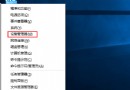
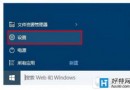
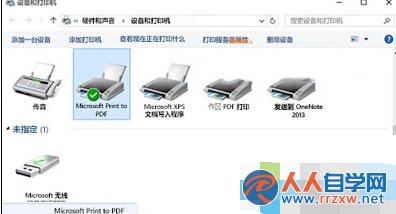
- 執行內建疑難排解:設定 → 裝置 → 印表機與掃描器 → 選擇印表機 → 「管理」 → 「執行疑難排解」。
- 更新/重裝驅動程式:至印表機廠商官網下載 Win10 專用驅動安裝。
- 移除裝置重新加入:設定 → 裝置 → 印表機與掃描器 → 選擇印表機 → 「移除裝置」 → 重新點擊「新增印表機或掃描器」搜尋加入。
- 若 Windows 無法自動找到驅動,必須手動至官網下載對應型號驅動安裝。
常見特殊情況
- 網路印表機找不到:確認印表機與電腦同網段、關閉隔離 AP/賓客網路、嘗試輸入 IP 位址手動新增。
- 共用印表機無法連線:開啟「網路探索」與「檔案和印表機共用」(控制台 → 網路和共用中心 → 變更進階共用設定),確認主機帳號密碼正確。
- 列印服務異常:服務 (services.msc) → 重新啟動「Print Spooler」服務,啟動類型設為「自動」。
若以上皆無效,極可能為印表機硬體故障(主板、噴頭、雷射單元),建議送修。