Windows XP Windows 7 Windows 2003 Windows Vista Windows 綜合教學 Linux 系統教學
Windows 10 Windows 8 Windows 2008 Windows NT Windows Server 電腦軟體教學

Win10 10074 調整 DPI 縮放解決高解析度軟體介面模糊:登錄修改法

編輯:Win10 系統應用技巧

Win10 10074 高 DPI 環境下,部分傳統桌面應用程式 (非 DPI 感知) 介面會模糊。透過登錄強制指定 DPI 縮放百分比,讓特定程式維持原比例銳利顯示。

登錄修改步驟

  1. Win+R → regedit 開啟登錄編輯器。
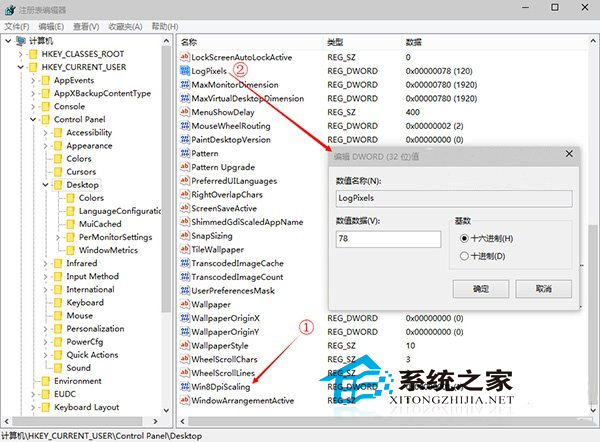
  2. 定位至:HKEY_CURRENT_USER\Control Panel\Desktop
  3. 修改/新增兩個值:
  • Win8DpiScaling (DWORD) → 值設為 1 (啟用自訂 DPI 縮放)。
  • LogPixels (DWORD) → 值設為目標 DPI 十進位數值:
縮放比例LogPixels (十六進位/十進位)
100%0x60 / 96
125%0x78 / 120
150%0x90 / 144

登錄編輯器 Win8DpiScaling LogPixels

  1. 登出或重新開機生效。

注意: 此為當前使用者設定。系統層級預設 DPI 仍在「設定」→「系統」→「顯示」調整。早期預覽版調整解析度法已失效,請改用此法。

Copyright © Windows教程網 All Rights Reserved