Win10 工作列「檔案總管」預設開啟「快速存取」,許多習慣直接看磁碟機代號的使用者覺得多此一舉。透過「檔案總管選項」即可將預設開啟目標改為「這台電腦」,或建立自訂捷徑釘選到工作列。
方法一:內建設定(最簡單)
- 開啟任意檔案總管視窗 → 「檢視」索引標籤 → 最右側「選項」。
- 「一般」索引標籤 → 「開啟檔案總管」下拉選單選「這台電腦」 → 確定。
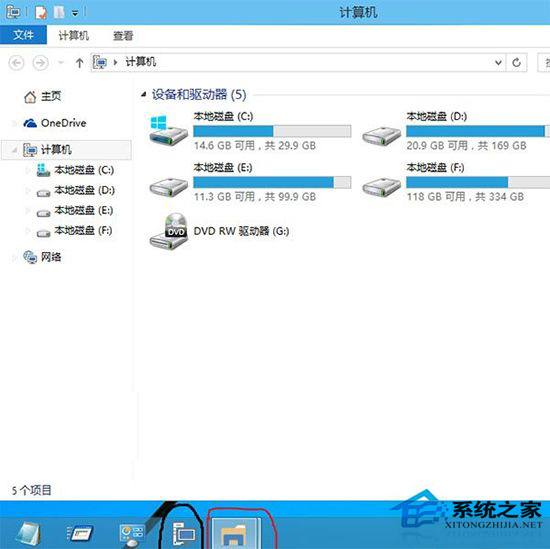
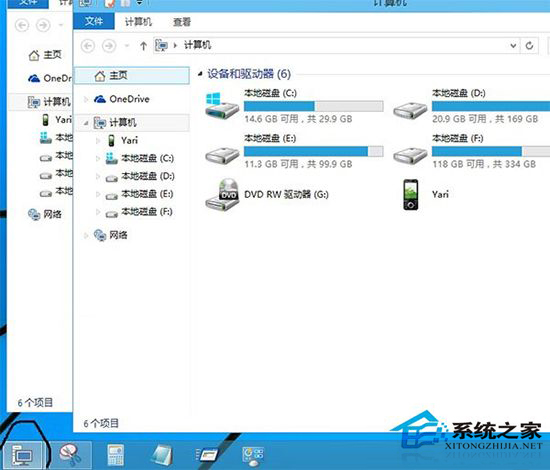
方法二:自訂捷徑釘選(可指定任意資料夾)
- 桌面右鍵 → 「新增」 → 「捷徑」 → 位置輸入
explorer.exe /root,::{20D04FE0-3AEA-1069-A2D8-08002B30309D}(這台電腦 GUID)。
- 命名為「這台電腦」 → 完成。
- 右鍵捷徑 → 「釘選到工作列」。
- 取消釘選原「檔案總管」圖示。
同理可建立指向「下載」、「文件」、「特定專案資料夾」的捷徑釘選,一鍵直達最常用路徑。
補充:快速存取 vs 這台電腦
- 快速存取:動態顯示常用資料夾、最近檔案,適合專案導向工作流。
- 這台電腦:靜態顯示所有磁碟機、裝置、網路位置,適合系統管理、多磁碟操作。
依習慣選擇預設開啟目標,或兩者並存釘選不同捷徑,最大化檔案存取效率。