Win10 Pro/Enterprise/Education 內建 Hyper-V (Type-1 虛擬化),效能接近原生、支援 Linux/Windows 客體、棲點/匯出/匯入/即時移轉 (企業版)。啟用需透過「開啟或關閉 Windows 功能」。
啟用步驟 (圖文對應)
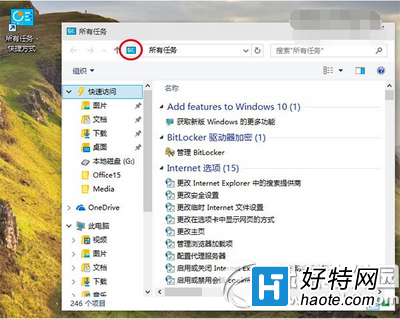
- Win+X → 控制台 (或搜尋「控制台」)
- 程式集 → 開啟或關閉 Windows 功能
- 等待功能清單載入 → 找到 Hyper-V → **勾選** 所有子項:
☑ Hyper-V 平台 (Hyper-V Platform)
☑ Hyper-V 管理工具 (Management Tools)
☑ Hyper-V 模組 (Module for Windows PowerShell)
- 確定 → 系統安裝功能 (數分鐘) → 立即重新啟動
驗證啟用成功
- 開始選單 → Windows 系統管理工具 → Hyper-V 管理員 (virtmgmt.msc)
- PowerShell:
Get-WindowsOptionalFeature -Online -FeatureName Microsoft-Hyper-V → State: Enabled
- 工作管理員 → 效能 → CPU → 虛擬化:已啟用
前置條件檢查 (啟用前必查)
| 條件 | 檢查方法 | 不符合對策 |
|---|
| CPU 支援虛擬化 | 工作管理員 → 效能 → CPU → 虛擬化:已啟用 / systeminfo 含 Hyper-V Requirements | BIOS/UEFI 啟用 VT-x/AMD-V、IOMMU/SVM |
| 記憶體 ≥ 4 GB (建議 8 GB+) | 設定 → 系統 → 關於 → 裝置規格 | 升級記憶體 |
| Win10 Pro/Ent/Edu | 設定 → 系統 → 關於 → 版本 | Home 版升級專業版或用 VirtualBox/VMware |
| BIOS/UEFI 啟用 DEP/NX | systeminfo → Data Execution Prevention: Available | BIOS 開啟 Execute Disable Bit / NX Bit |
Hyper-V 核心能力速查
- 第二代虛擬機:UEFI 開機、安全開機、VHDX、更大記憶體、較佳效能
- 棲點:即時快照 (含記憶體狀態)、樹狀分支、導出/匯入
- 增強工作階段模式:RDP 導向主控台、剪貼簿/磁碟/印表機/智慧卡重導向
- Linux 整合服務 (LIS):Hyper-V 專用驅動、動態記憶體、時間同步、心跳
- 嵌套虛擬化:虛擬機內再跑 Hyper-V (需 Intel VT-x + EPT / AMD-V + RVI)
- 即時移轉:叢集環境下零停機移動 (企業版/資料中心版)
Home 版替代方案
- VirtualBox (開源、跨平台、功能豐富)
- VMware Workstation Player (免費個人、效能優、相容性佳)
- WSL 2 (輕量級 Linux、Docker 整合、無 GUI 限制)
- QEMU/KVM (via WSL/Linux) (完整虛擬化、效能最強)
啟用內建 Hyper-V,獲得企業級虛擬化平台,開發測試、學習 Linux、隔離環境一站搞定。