Windows XP Windows 7 Windows 2003 Windows Vista Windows 綜合教學 Linux 系統教學
Windows 10 Windows 8 Windows 2008 Windows NT Windows Server 電腦軟體教學

Win10 Edge 瀏覽器收藏夾備份與還原完整指南 (手動複製資料夾 + IE 匯入法)

編輯:Win10 系統應用技巧

Edge (舊版 EdgeHTML 核心) 不支援雲端同步收藏夾 (新版 Chromium Edge 已支援),重裝系統前需手動備份。提供兩種方案:

方案一:直接備份資料夾 (最原始、完整)

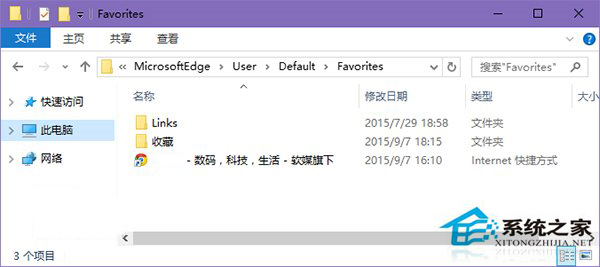
  1. 開啟資源管理器,地址列輸入並回車:
    %LocalAppData%\Packages\Microsoft.MicrosoftEdge_8wekyb3d8bbwe\AC\MicrosoftEdge\User\Default\Favorites
  2. 複製整個 Favorites 資料夾至備份位置 (USB/雲端/其他分區)。

Edge 收藏夾路徑

方案二:還原時透過 IE 匯入 (相容性更好)

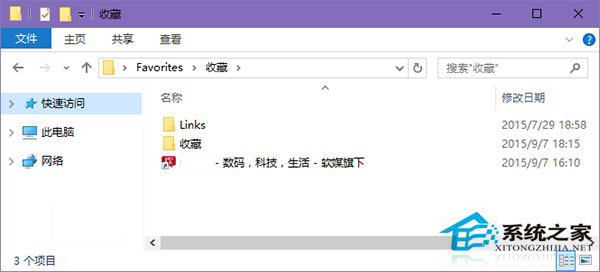
  1. 重裝系統後,將備份的 Favorites 資料夾內容複製至 IE 收藏夾路徑:
    %UserProfile%\Favorites
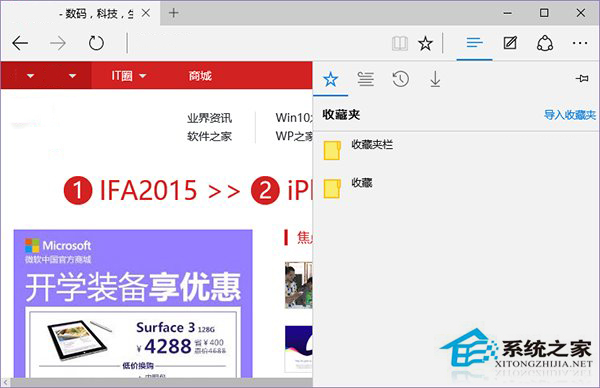
  2. 開啟 Edge → 點擊右上角「...」→「收藏夾」→「匯入收藏夾」。
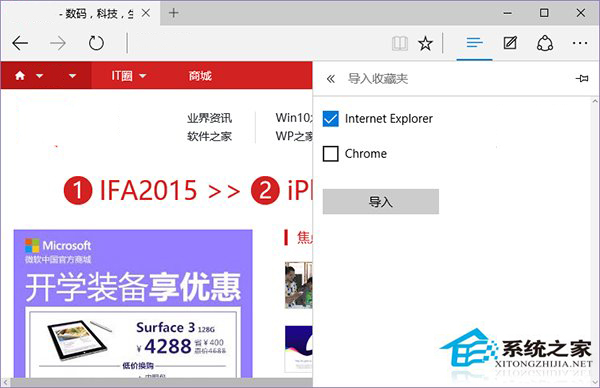
  3. 來源選擇 「Internet Explorer」 → 「匯入」。

複製至 IE 收藏夾

Edge 匯入收藏夾入口

選擇 IE 匯入

注意: 新版 Chromium 核心 Edge (Edge 79+) 已支援 Microsoft 帳號雲端同步收藏夾、密碼、設定,登入帳號即可自動同步,無需手動備份。本文針對舊版 EdgeHTML Edge (Win10 早期版本內建)。


Copyright © Windows教程網 All Rights Reserved