許多舊版應用程式需仰賴 .NET Framework 3.5 才能執行,但部分使用者在「開啟或關閉 Windows 功能」中啟用時遭遇錯誤代碼 0x80070003。主要原因通常是註冊表中殘留已刪除使用者帳戶的設定檔資料導致。
regedit 開啟登錄編輯器。HKEY_LOCAL_MACHINE\SOFTWARE\Microsoft\Windows NT\CurrentVersion\ProfileListS-1-5-18、S-1-5-19、S-1-5-20 以及 S-1-5-21-xxxx...(代表目前登入的使用者帳戶,尾碼數字各電腦不同)。S-1-5-21-xxxx... 開頭的金鑰若對應已刪除的舊帳戶,請右鍵刪除(切勿誤刪目前帳戶)。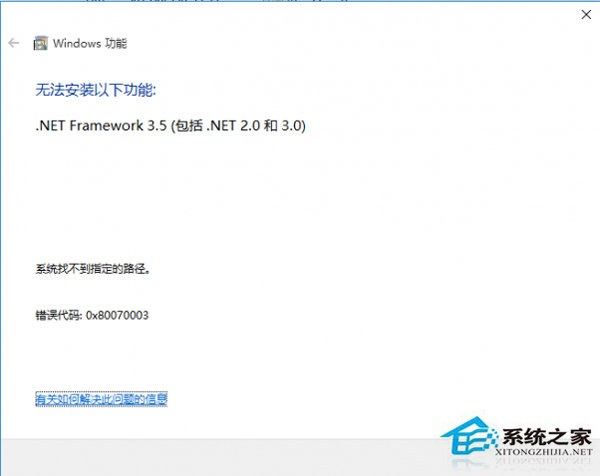
若上述方法無效,請準備 Windows 10 安裝 ISO 或 USB,掛載後執行以下命令(假設安裝媒體磁碟機代號為 H:):
Dism /online /enable-feature /featurename:NetFX3 /All /Source:H:\sources\sxs /LimitAccess此命令將直接從安裝媒體來源安裝 .NET 3.5,繞過 Windows Update 下載流程,成功率極高。
修復完成後,依賴 .NET 3.5 的應用程式即可正常執行。