Windows XP Windows 7 Windows 2003 Windows Vista Windows 綜合教學 Linux 系統教學
Windows 10 Windows 8 Windows 2008 Windows NT Windows Server 電腦軟體教學

Win10 筆記型電腦顯示「未偵測到電池」的五大排查方案

編輯:Win10 系統應用技巧

開機後工作列電池圖示顯示「未偵測到電池」,可能源自硬體接觸不良、驅動程式異常或主板故障。請依下列順序由淺入深排查:

方法一:重新安裝電池 (適用可拆卸電池機種)

關機斷電 → 取出電池 → 擦拭金屬觸點 → 確實裝回 → 開機測試。

方法二:檢查電池是否鬆動

開機狀態下輕輕搖晃螢幕/機身,觀察電池圖示是否閃爍恢復正常,若有反應則為接觸不良,需墊紙加固或送修。

方法三:更新/重裝電池驅動程式

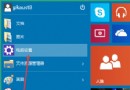
  1. 右鍵「開始」→「裝置管理員」。
  2. 展開 「電池」,右鍵 「Microsoft ACPI 相容控制方法電池」 選擇 「解除安裝裝置」。
  3. 點選功能表 「動作」→「掃描硬體變更」 讓系統自動重裝驅動,或至廠商官網下載最新晶片組驅動安裝。

方法四:BIOS/UEFI 設定檢查

進入 BIOS 介面 (開機連按 F2/Del/F10),確認電池資訊是否顯示正常,若 BIOS 也偵測不到,多為硬體故障。

方法五:主板/電池硬體故障送修

若以上皆無效,可能為主板充電電路損壞或電池老化損壞,建議聯繫原廠維修中心或專業維修店檢測更換。

提醒:內建電池機種請勿自行拆解,以免失去保固或造成危險。

Copyright © Windows教程網 All Rights Reserved