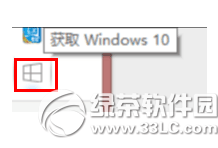
微軟官方表示 Windows 10 升級採分批推送機制,但若不想等待,其實有方法可以強制立即升級。本文提供詳細圖文教學,助您無需等待微軟推送提示,即可主動獲取 Windows 10 正式版。
動手前請務必完成以下準備,確保升級順利:
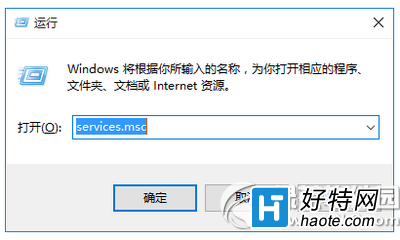
按 Win + R 開啟「執行」視窗,輸入 services.msc 並按 Enter,開啟服務管理員。
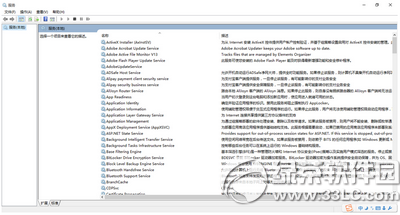
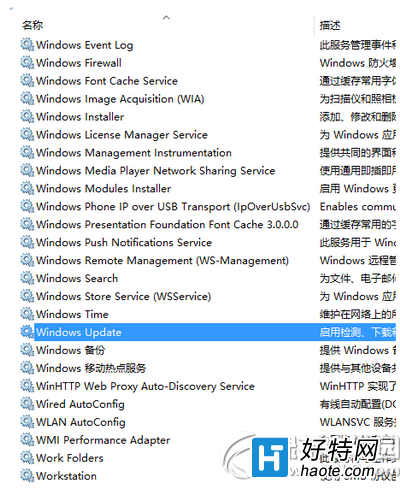
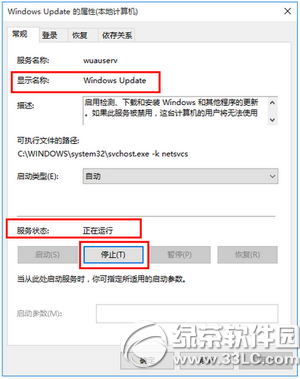
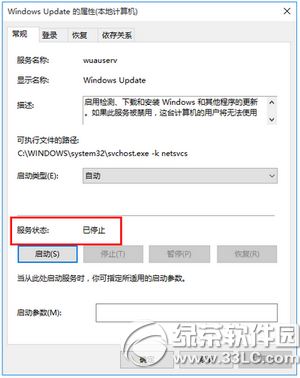
在服務列表中找到「Windows Update」,右鍵選擇「屬性」。若服務狀態為「正在執行」,點擊「停止」,確認狀態變為「已停止」。
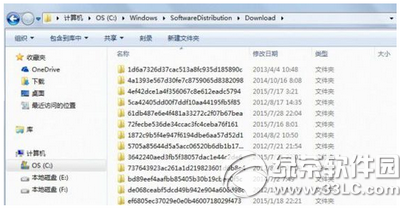
開啟檔案總管,前往 C:\Windows\SoftwareDistribution\Download(C 為系統盤),刪除資料夾內所有檔案。
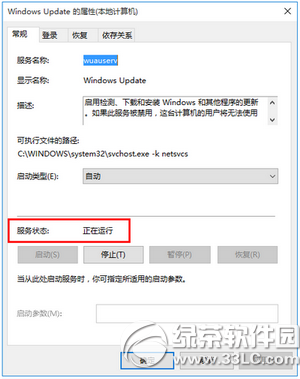
回到步驟 2 的服務屬性視窗,點擊「啟動」,確認服務狀態回到「正在執行」。
Windows 7 SP1:開始選單搜尋 cmd,右鍵選擇「以系統管理員身分執行」。
Windows 8.1:按 Win + X 選擇「命令提示字元(系統管理員)」。
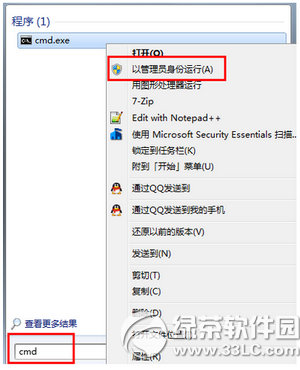
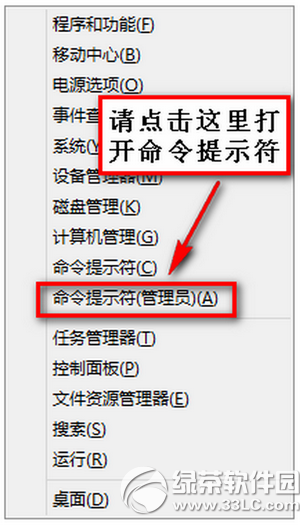
在命令提示字元中輸入以下指令並按 Enter:
wuauclt.exe /updatenow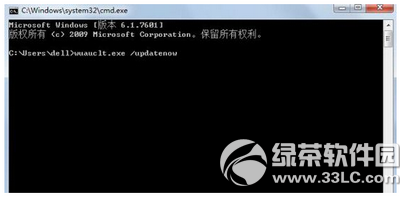
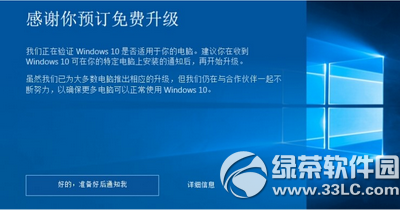
回到 Windows Update 介面重新檢查更新,此時應已出現 Windows 10 下載選項。
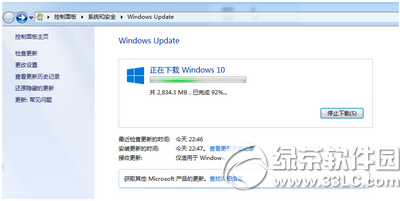
完成上述步驟後,系統將開始下載並安裝 Windows 10。升級過程可能需時較久,請保持耐心並確保電源連接。