Windows XP Windows 7 Windows 2003 Windows Vista Windows 綜合教學 Linux 系統教學
Windows 10 Windows 8 Windows 2008 Windows NT Windows Server 電腦軟體教學

Win10 用命令提示字元啟用 F8 安全模式選單:bat 指令版教學

編輯:Win10 系統應用技巧

同 ID 1314 核心內容,以「建立 .bat 批次檔」視角重新整理,方便不想手動輸入指令的用戶。

建立批次檔步驟

  1. 記事本貼上以下內容:
    @echo off
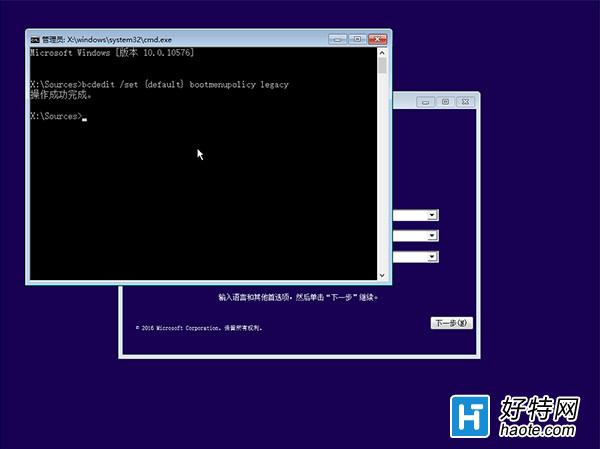
    bcdedit /set {default} bootmenupolicy legacy
    echo 已啟用傳統 F8 開機選單,請重新開機。
    pause
  2. 另存為 Enable_F8_Legacy.bat (編碼選 ANSI 或 UTF-8 with BOM)。
  3. 以系統管理員身分執行該 .bat 檔。
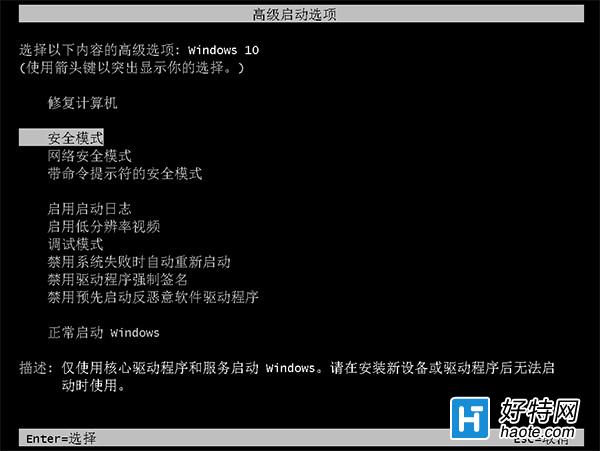
  4. 重新開機,開機時連按 F8 即可看到傳統選單。

還原預設批次檔

同理建立 Disable_F8_Legacy.bat:
@echo off
bcdedit /set {default} bootmenupolicy standard
echo 已恢復圖形化啟動選單,請重新開機。
pause
適用情境

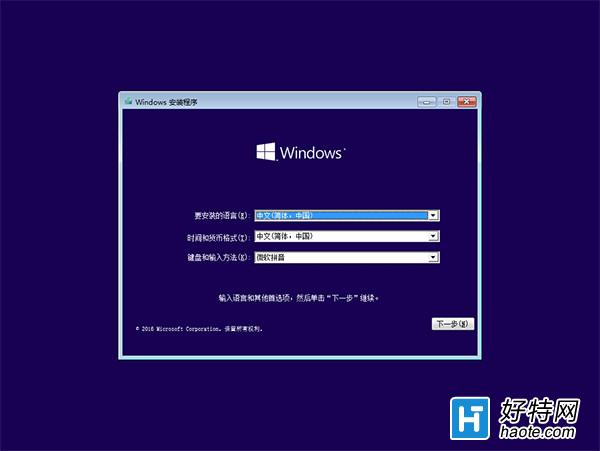
  • 無法進入系統、需離線操作時,可將 .bat 放入 WinPE/安裝媒體隨身碟,Shift+F10 進入命令列執行。
  • 批次部署多台電腦時,可納入自動化腳本。

傳統 F8 選單

安裝媒體介面

執行 bcdedit 指令

注意事項

  • 需管理員權限,標準使用者執行會失敗。
  • UEFI 系統同樣適用,但 F8 偵測視窗極短,建議配合「Shift+重新啟動」進入進階啟動 (見 ID 1311)。
  • 修改 BCD 具風險,操作前請備份重要資料。

一鍵批次檔,讓 F8 選單啟用/停用更簡單、不易手誤。

Copyright © Windows教程網 All Rights Reserved