Windows XP Windows 7 Windows 2003 Windows Vista Windows 綜合教學 Linux 系統教學
Windows 10 Windows 8 Windows 2008 Windows NT Windows Server 電腦軟體教學

Win10 自訂開始選單磚塊背景色與圖示:VisualElementsManifest.xml + 命令列清除快取完整教學

編輯:Win10 系統應用技巧

Win10 開始選單磚塊預設顏色單調。透過為應用程式建立 VisualElementsManifest.xml 定義前景色、背景色、顯示名稱等屬性,並執行命令列指令清除磚塊快取,可實現磚塊背景色自訂、圖示顯示名稱等進階個人化。以軟媒魔方為例演示全流程。
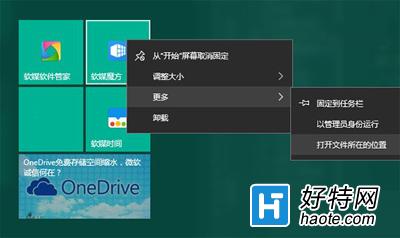
自訂磚塊效果示意

核心步驟

1. 找到應用程式真實執行檔路徑

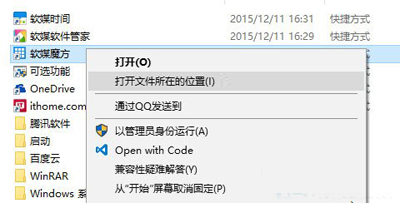
  1. 開始選單右鍵應用 → 「更多」 → 「開啟檔案位置」
  2. 捷徑右鍵 → 「開啟檔案位置」 → 到達真實 .exe 目錄(如 pcmaster.exe)

開啟檔案位置
真實執行檔目錄

2. 建立 VisualElementsManifest.xml

  • 在 .exe 同目錄新建文字檔 → 重命名為 執行檔名.VisualElementsManifest.xml(如 pcmaster.VisualElementsManifest.xml,去掉 .txt 副檔名)
  • 記事本開啟貼入以下 XML(編碼 UTF-8):
<?xml version="1.0" encoding="utf-8"?>
<Application xmlns:xsi="https://www.w3.org/2001/XMLSchema-instance">
  <VisualElements
    ForegroundText="light"
    BackgroundColor="#49825a"
    ShowNameOnSquare150x150Logo="on"
  />
</Application>
  • ForegroundText:light (白字) / dark (黑字)
  • BackgroundColor:十六進位色碼(如 #49825a 深綠)
  • ShowNameOnSquare150x150Logo:on 顯示名稱 / off 隱藏

3. 以管理員身分開啟命令提示字元清除磚塊快取

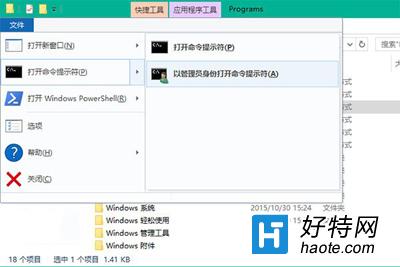
  1. 在 .exe 目錄空白處:Shift + 右鍵 → 「在這裡開啟 PowerShell 視窗」/「開啟命令提示字元」
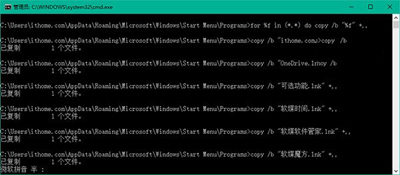
  2. 輸入指令並執行:
for %f in (*.*) do copy /b "%f" +,,

管理員命令提示字元執行指令

  • 此指令觸發檔案時間戳更新,強制系統重新讀取 VisualElementsManifest.xml 並重建磚塊快取

4. 驗證效果

  • 開始選單取消釘選該應用 → 重新釘選
  • 磚塊背景色、前景字色、名稱顯示應依 XML 設定生效

磚塊背景色變更效果

注意事項

  • 僅適用於傳統 Win32 應用(有 .exe);UWP 應用無法此法修改
  • XML 檔名必須與 .exe 檔名主檔名完全一致
  • 命令列指令需在管理員模式執行,否則無權更新快取
  • 若多次嘗試無效,嘗試重新開機或登出/登入

這是目前 Win10 原生支援的最高階磚塊自訂方式,無需第三方主題修補工具,相容性與穩定性最佳。

Copyright © Windows教程網 All Rights Reserved