Windows XP Windows 7 Windows 2003 Windows Vista Windows 綜合教學 Linux 系統教學
Windows 10 Windows 8 Windows 2008 Windows NT Windows Server 電腦軟體教學

Win10 關閉驅動程式自動更新:官方「顯示或隱藏更新」疑難排解工具使用教學

編輯:Win10 系統應用技巧

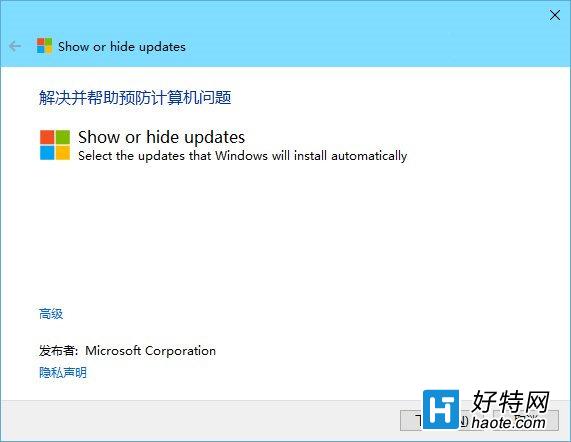
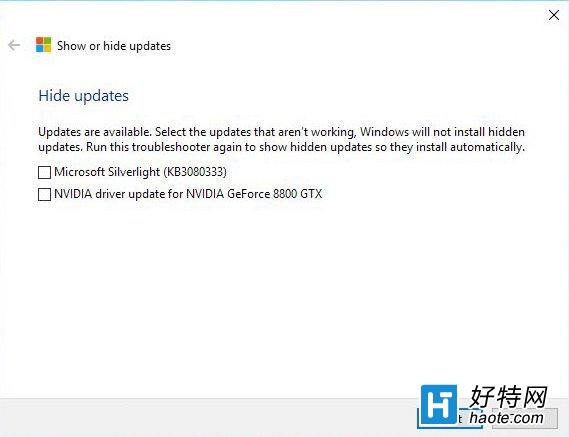
Win10 強制自動更新機制雖保障安全,但偶爾會推送不相容的驅動程式導致藍畫面、裝置失效。微軟官方提供的 「顯示或隱藏更新」疑難排解工具(Show or Hide Updates Troubleshooter,僅 45.5 KB),可針對特定更新/驅動進行「隱藏」,阻止其被自動下載安裝。
工具適用情境差異

  • 專業版/企業版/教育版:可延遲更新安裝時間,工具適合在更新下載完成、安裝前「預防性隱藏」有問題的驅動。
  • 家用版:無法延遲安裝,工具僅能作為「亡羊補牢」——發現問題驅動已安裝後,先手動移除,再用工具隱藏防止再次推送。

操作流程

  1. 下載並執行工具(需系統管理員權限),點選「下一步」掃描可隱藏的更新。
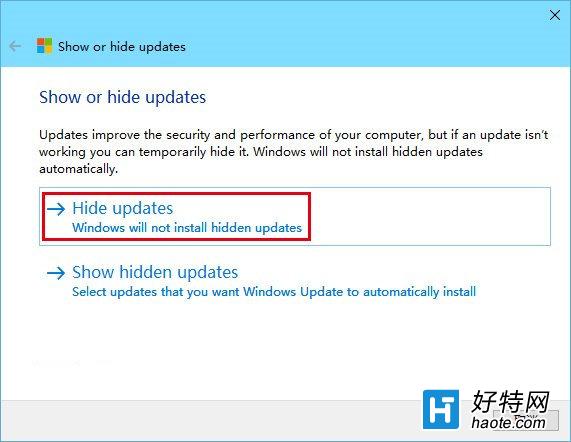
  2. 在列表中勾選不想安裝的更新/驅動項目,點選「下一步」執行隱藏。
  3. 完成後,Windows Update 將不再自動下載安裝被隱藏的項目。

恢復被隱藏的更新

若後續確認該更新無問題,再次執行工具,選擇「顯示隱藏的更新」,勾選欲恢復項目並執行,Windows Update 將重新下載安裝。

補充:專業版以上用戶亦可透過群組原則 gpedit.msc → 電腦設定 → 系統管理範本 → Windows 元件 → Windows Update → 「不要連線至任何 Windows Update 網際網路位置」或配合「延遲更新」設定,獲得更精細的更新控制權。

Copyright © Windows教程網 All Rights Reserved