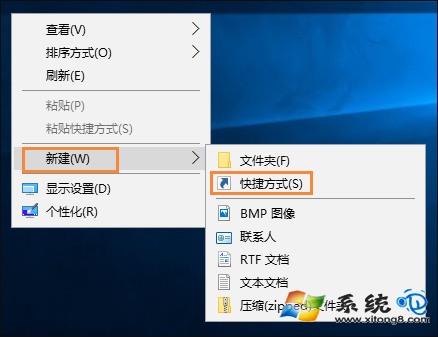
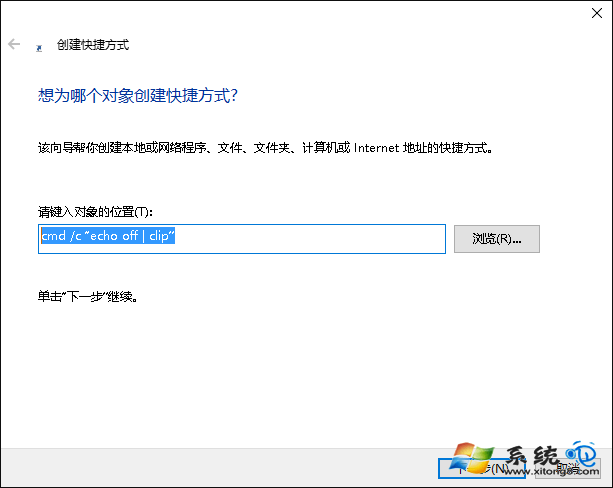
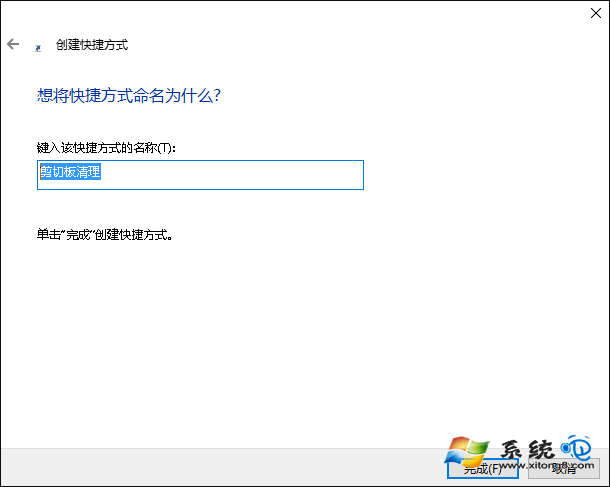
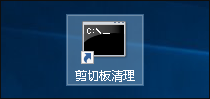
大量複製大檔案、高解析度圖片會佔用大量剪貼簿記憶體,導致系統緩慢。建立「清空剪貼簿」捷徑,雙擊即可釋放資源,比重開機快速有效。
cmd /c "echo off | clip"
echo off
clip
echo.|clip
Set-Clipboard -Value ""
同樣原理可透過註冊表加入桌面/資料夾右鍵選單,參考 電源計畫右鍵部署 方式修改命令路徑實現。
Windows 10 介面恢復 Win 7/8 風格:登錄關閉鎖定畫面與現代化元素
Win10 如何關閉操作中心通知?登錄表一鍵停用彈窗
Windows 10 控制台顯示所有項目教學:位址列下拉選單與檢視模式切換雙法
Win10 以系統管理員身分執行 PowerShell 兩大法:開始選單與系統檔案
Win10 搭建 Apache + PHP 開發環境完整圖文教程
全新安裝 Win 10 企業版如何啟用?KMS 工具一鍵永久啟用教學(含防毒例外設定)
Win10 磁碟清理完整教學:釋放 C 槽空間、刪除系統垃圾檔案
Windows 10 移除捷徑小箭頭三大法:註冊表、IE 拖曳、第三方工具 (軟媒魔方)