Windows XP Windows 7 Windows 2003 Windows Vista Windows 綜合教學 Linux 系統教學
Windows 10 Windows 8 Windows 2008 Windows NT Windows Server 電腦軟體教學

Win10 取消啟動延遲,加速桌面程式載入速度(登錄編輯教學)

編輯:Windows 10 系統介紹

Windows 為了讓開機畫面更快出現,預設會延遲載入「啟動」資料夾中的程式。若您習慣開機即進入桌面工作,可透過修改登錄取消此延遲,讓常用工具更快就緒。

操作步驟

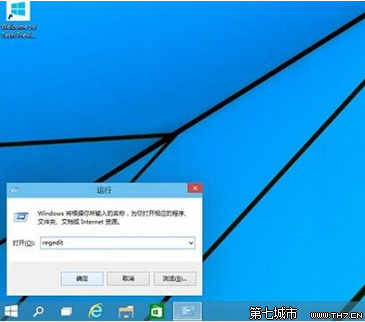
  1. 按 Win + R 開啟「執行」視窗,輸入 regedit 並按 Enter 開啟登錄編輯器。
  2. 瀏覽至路徑:
    HKEY_CURRENT_USER\Software\Microsoft\Windows\CurrentVersion\Explorer\Serialize
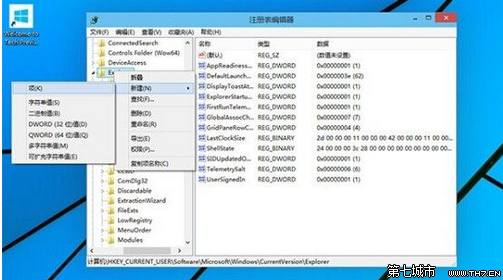
    若無 Serialize 索引鍵,在 Explorer 上右鍵 → 新增 → 索引鍵,命名為 Serialize。
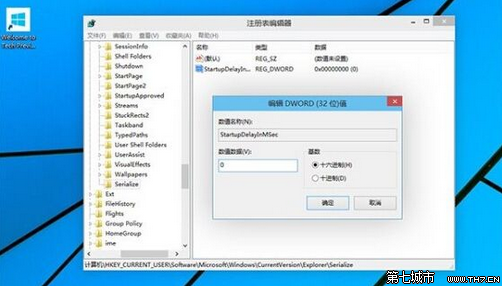
  3. 在右側空白處右鍵 → 新增 → DWORD (32 位元) 值,命名為 StartupDelayInMSec。
  4. 雙擊該值,將數值資料設為 0(十六進位或十進位皆可),按確定。
  5. 重新開機或重新啟動總管(Ctrl+Shift+Esc → 工作管理員 → 重新啟動 Windows總管)即可生效。

登錄編輯器 Serialize 索引鍵

新建 Serialize 索引鍵

設定 StartupDelayInMSec = 0

快速定位小技巧

複製上述登錄路徑,按 Win+R 貼上即可直接跳轉;或使用第三方工具(如本文提及的 注冊表.vbs)一鍵開啟對應位置。

效果說明

設定後,「啟動」資料夾內的程式將不再延遲載入,桌面環境就緒速度明顯提升。若啟動項較多,效果更顯著;若無啟動項則體感差異不大。

Copyright © Windows教程網 All Rights Reserved