Windows 10 預設點擊任務列程式圖示會顯示預覽縮圖,再點擊才能切換視窗,操作稍嫌繁瑣。透過修改登錄檔,可實現「單擊圖示即直接切換視窗」的效果。
regedit 開啟登錄編輯器。HKEY_CURRENT_USER\Software\Microsoft\Windows\CurrentVersion\Explorer\AdvancedLastActiveClick。LastActiveClick,將數值資料改為 1,確定。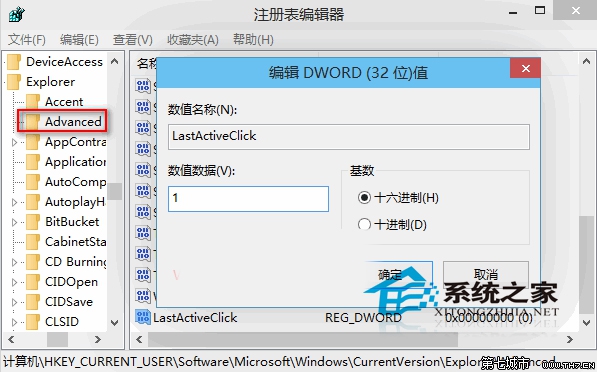
開啟同一程式的多個視窗(如多個瀏覽器視窗),此時直接點擊任務列圖示即可在視窗間循環切換,不再顯示預覽縮圖,大幅提升多視窗操作效率。
Windows 10 正式版 20 大創新亮點完整盤點:開始選單、Cortana、虛擬桌面、Edge、DirectX 12...
Win10 玩遊戲怎麼樣?DirectX 12、虛擬桌面、分螢幕提升體驗
Win10 清除開始選單使用記錄:任務列屬性 → 開始選單 → 取消勾選兩項隱私選項
Win10 變更 .html 檔案預設開啟方式:設定預設瀏覽器即可
Windows 10 企業版與 LTSB/LTSC 版本差異詳細對比:無 Edge、無 Cortana、無應用商店、完全手動控制更新
Win10 9926 設定對話框顯示時間太短?控制台 → 簡易存取中心 → 專注工作 → 調整通知對話框保留時間