Windows XP Windows 7 Windows 2003 Windows Vista Windows 綜合教學 Linux 系統教學
Windows 10 Windows 8 Windows 2008 Windows NT Windows Server 電腦軟體教學

Windows 10 設定寬帶撥號開機自動連線教學

編輯:Windows 10 系統介紹

前言

Windows 10 可透過將寬帶連線捷徑放入「啟動」資料夾,實現開機自動撥號上網。前提是寬帶連線屬性已設定「儲存密碼」且不提示認證。本文說明操作步驟。

前置設定:寬帶連線自動撥號

  1. 控制台面板 > 網路和網際網路 > 網路和共用中心 > 變更介面卡設定。
  2. 右鍵寬帶連線 >「內容」>「選項」索引標籤。
  3. 取消勾選「提示名稱、密碼、憑證等」,勾選「儲存密碼」。

操作步驟:捷徑放入啟動資料夾

  1. 同樣在「網路連線」視窗,右鍵寬帶連線 >「建立捷徑」> 確認放在桌面。
  2. 開啟啟動資料夾:Win + R 輸入 shell:common startup (所有使用者) 或 shell:startup (當前使用者)。
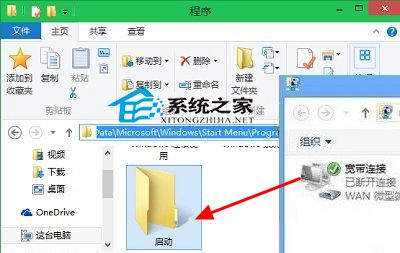
  3. 將桌面寬帶連線捷徑剪下/複製貼上至啟動資料夾。

捷徑拖曳至啟動資料夾

啟動資料夾路徑

  • 所有使用者:C:\ProgramData\Microsoft\Windows\Start Menu\Programs\StartUp
  • 當前使用者:C:\Users\使用者名稱\AppData\Roaming\Microsoft\Windows\Start Menu\Programs\Startup

驗證方法

重新啟動電腦,觀察網路圖示是否自動顯示「已連線」狀態,無需手動點選撥號。

小結

Windows 10 寬帶撥號開機自動連線核心步驟:「寬帶連線屬性設定自動撥號」+「捷徑放入啟動資料夾」。兩者缺一不可,設定完成後重開機即可享受免手動撥號便利。

Copyright © Windows教程網 All Rights Reserved