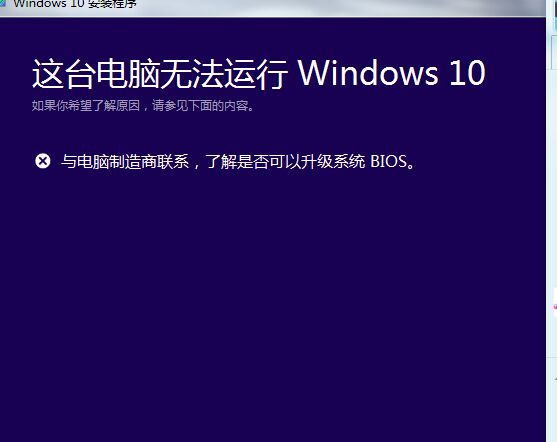
許多用戶在升級或全新安裝 Windows 10 時,會遇到「BIOS 檢測不通過」的提示,導致安裝中斷甚至黑屏無法開機。這其實是微軟為了確保系統相容性,在 Win10 中加入了對 BIOS 版本的嚴格檢查機制。如果您的主板 BIOS 版本過舊,不支援 Win10 的啟動流程,就會觸發這個錯誤。
為什麼會出現 BIOS 檢測失敗?
BIOS(基本輸入輸出系統)是固化在主板 ROM 晶片上的核心程式,負責電腦開機自檢(POST)、硬體初始化以及系統啟動引導。Windows 10 對硬體抽象層(HAL)和啟動流程有較高要求,舊版 BIOS 可能缺乏必要的 ACPI 表格、UEFI 支援或微碼更新,導致無法正確載入 Win10 核心。
解決方法:更新主板 BIOS
- 確認主板型號:在 Windows 中按 Win+R 輸入
msinfo32,查看「系統製造商」與「系統型號」;或直接查看主板包裝盒、發票、BIOS 開機畫面。
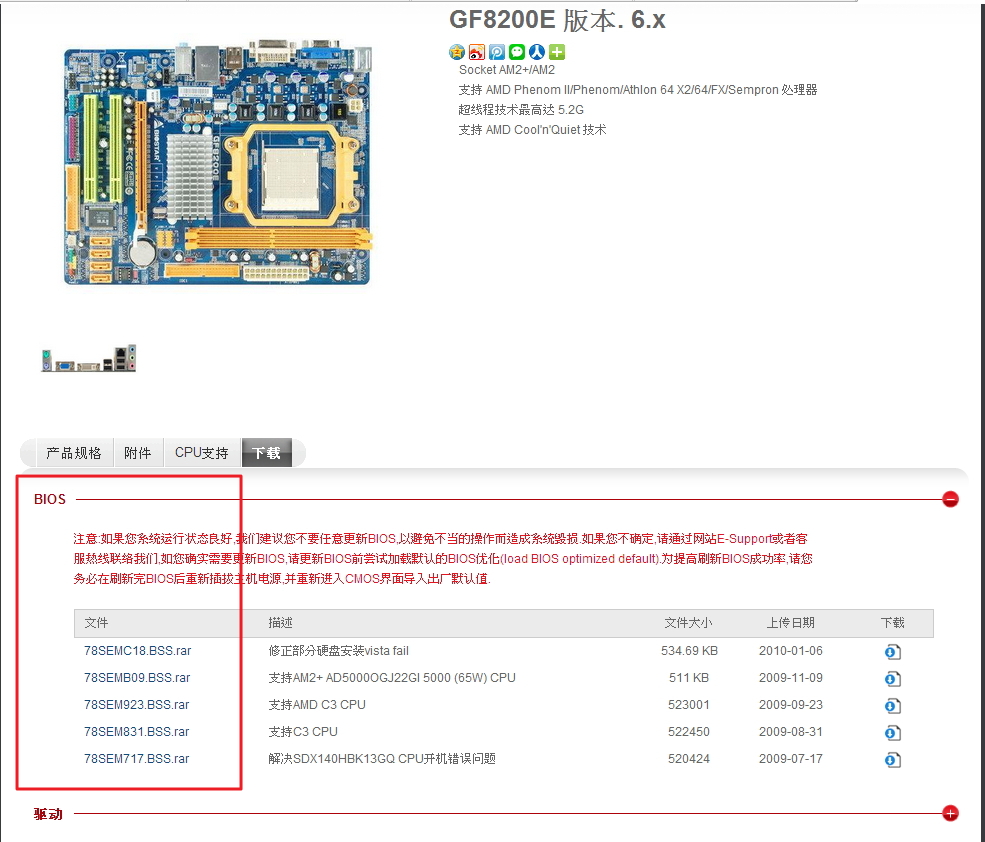
- 前往官網下載最新 BIOS:進入主板廠商官網(如華碩、微星、技嘉、華擎、映泰等),在支援/下載頁面輸入型號,下載最新版 BIOS 檔案(通常為 .CAP、.ROM 或 .exe 格式)。
- 備份重要資料:雖然刷新 BIOS 風險已大幅降低,但建議先備份重要檔案。
- 依照官方教程刷新:各廠商提供不同刷新方式:
- UEFI 介面刷新(推薦):開機按 Del/F2 進入 BIOS,尋找「EZ Flash」「M-Flash」「Q-Flash」等工具,選擇 USB 隨身碟中的 BIOS 檔案更新。
- Windows 環境下刷新:執行廠商提供的 .exe 更新程式,按提示操作並重啟。
- USB BIOS Flashback(支援機型):無需進入系統,僅需插上含 BIOS 檔案的 USB,按機箱或主板上的 Flashback 鍵即可。
- 重新嘗試安裝 Win10:BIOS 更新完成後,重新啟動電腦,再次執行 Win10 安裝程式,檢測通常即可通過。
常見品牌 BIOS 更新入口
注意事項
⚠️ 刷新 BIOS 過程中絕對不可斷電(筆電請接上電源並確保電池電量充足)。
⚠️ 請務必下載與主板型號完全一致的 BIOS 版本,錯誤版本可能導致主板變磚。
⚠️ 如果主板已停產且廠商不再提供 Win10 相容 BIOS,可能需考慮更換主板或使用較舊版本 Windows。