Windows 10 延續 Win7 以來內建磁碟管理工具,可在不重裝、不資料遺失(壓縮操作)前提下快速調整分區大小、建立新分區。
第一階段:壓縮磁區騰出未配置空間
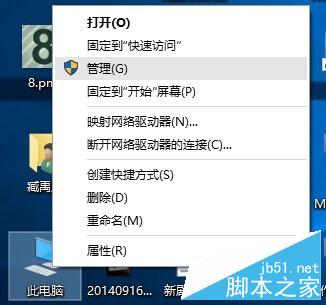
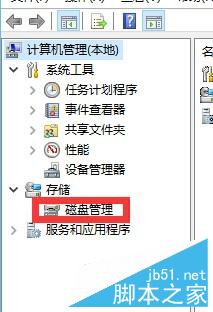
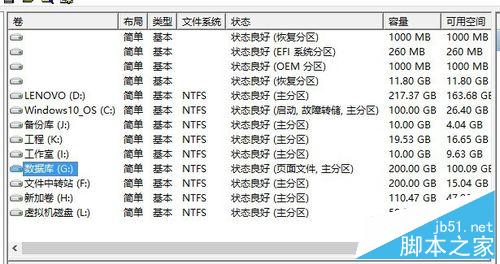
- 右鍵「此電腦」→「管理」→「磁碟管理」(需管理員權限)。
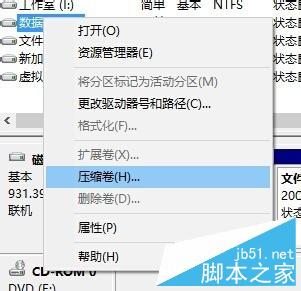
- 右鍵剩餘空間充足的分區(通常 C 碟)→「壓縮磁區」。
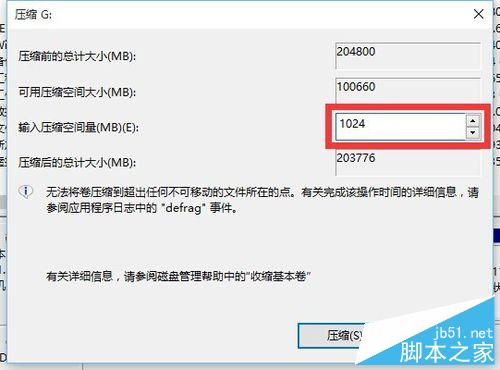
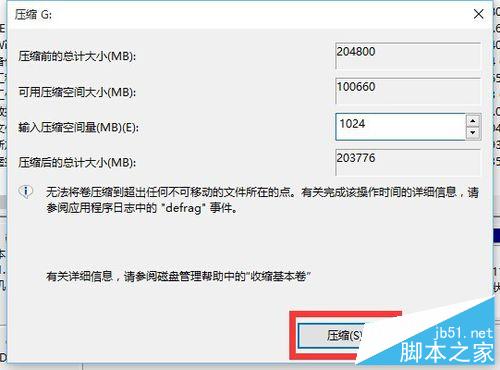
- 輸入壓縮空間大小(MB 為單位)→「壓縮」。
- 等待完成,下方出現「未配置」黑色區塊。
第二階段:建立新簡易磁區
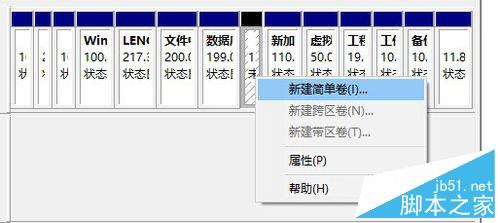
- 右鍵「未配置」空間 →「新增簡易磁區」。
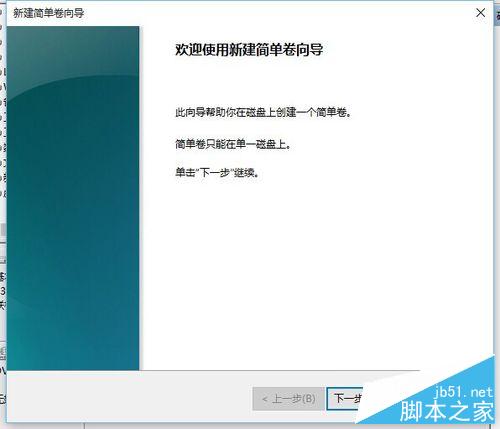
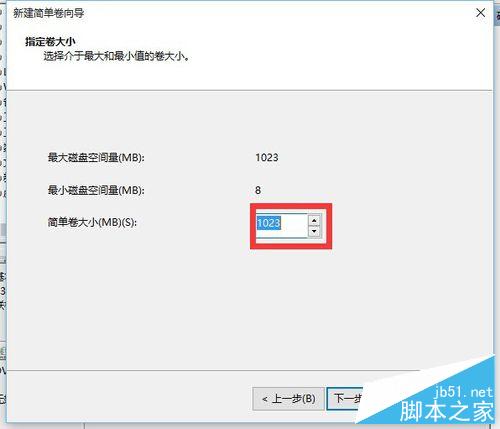
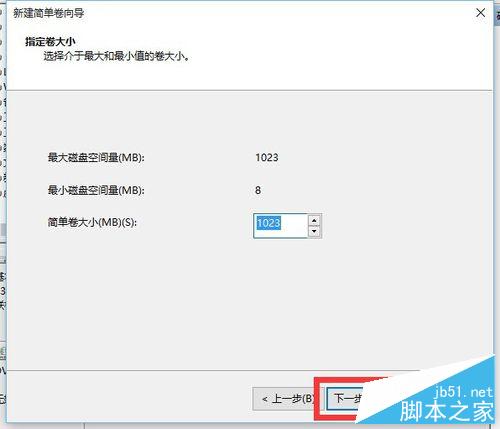
- 精靈:下一步 → 指定大小(預設全用) → 下一步。
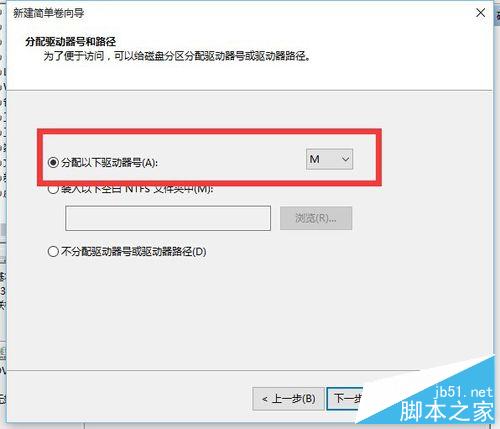
- 指派磁碟機代號(如 D:、E:) → 下一步。
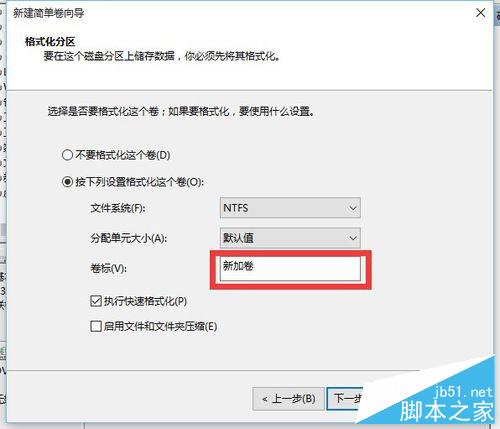
- 格式化:檔案系統 NTFS、配置單元大小預設、磁碟區標籤自訂 → 下一步 → 完成。
適用版本與注意事項
- 同樣適用 Windows 7/8/8.1。
- 壓縮磁區無法移動檔案系統中間資料,若可壓縮空間過小,需第三方工具(如 Partition Assistant)移動分區後再壓縮。
- 操作前建議備份重要資料,雖壓縮理論不損資料,但斷電/死機風險仍存在。
- MBR 磁碟最多 4 個主分區,超過需建立延伸分區再邏輯分區。