Win10 不用裝軟體就能錄螢幕!Xbox Game Bar (Win+G) 完整使用教學、顯卡需求與常見問題
Windows 10 內建強大的 Xbox Game Bar(原稱 Game DVR),按 Win + G 即可喚出錄製工具列,支援遊戲錄影、教學影片製作、螢幕截圖、效能監控等功能,完全免費且無浮水印。但此功能對顯示卡有最低規格要求,且部分需先在 Xbox App 啟用。本文完整說明啟用流程、硬體門檻、操作技巧與故障排除。
⚙️ 啟用與基本操作
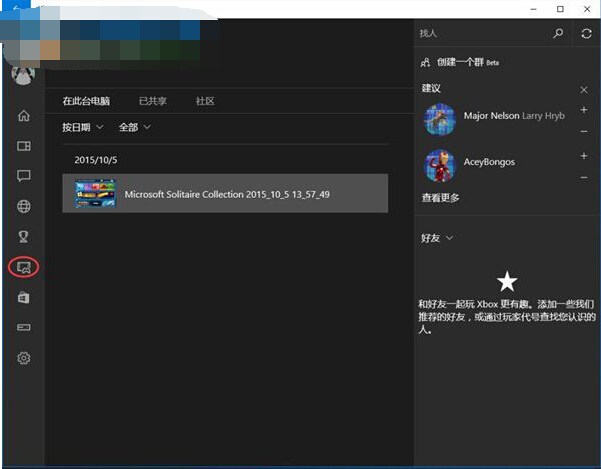
- 開啟「Xbox」App(開始功能表搜尋 Xbox),點選左側工具列倒數第四個圖示(遊戲錄製設定),點擊一下(介面無明顯變化即完成啟用)。
- 在遊戲或桌面按 Win + G 喚出 Game Bar 工具列。
- 工具列包含:錄製/停止錄影、截圖、麥克風開關、系統/應用程式音量調節、效能監控 (CPU/GPU/RAM/FPS) 等。
- 錄影檔案預設儲存於:
影片 > 捕獲 資料夾(MP4 格式)。
🎮 官方最低顯卡需求(不支援較舊整合顯晶片)
| 廠商 | 支援系列 |
|---|
| AMD | Radeon HD 7000 系列、HD 7000M、HD 8000/8000M、R9/R7 系列及更新 |
| NVIDIA | GeForce 600 系列及更新、GeForce 800M 系列及更新、Quadro Kxxx 系列及更新 |
| Intel | HD Graphics 4000 及更新、Iris 5100 及更新 |
⚠️ 低於上述規格的顯卡(如 Intel HD 3000、GT 610 等)嘗試錄影時會彈出「硬體不支援」拒絕訊息。新購筆電/台式機多數符合門檻。
💡 進階技巧與注意事項
- 非遊戲應用程式也能錄: 在 Game Bar 設定中開啟「記住這是一個遊戲」,即可錄製瀏覽器、Office、VS Code 等任意視窗。
- 背景錄製: 開啟「背景錄製」可隨時儲存過去 30 秒~10 分鐘畫面(Win + Alt + G),適合捕捉精彩瞬間。
- 快捷鍵: Win + Alt + R 開始/停止錄影 | Win + Alt + PrtSc 截圖 | Win + Alt + T 顯示/隱藏計時器。
- 音訊來源: 可分別控制「系統音量」與「麥克風音量」,支援多人語音軟體(Discord/TeamSpeak)混錄。
- 相容性: 早期 Win10 版本對非 UWP/非 DirectX 應用支援較差,建議更新至 1903 以上版本獲得最佳體驗。
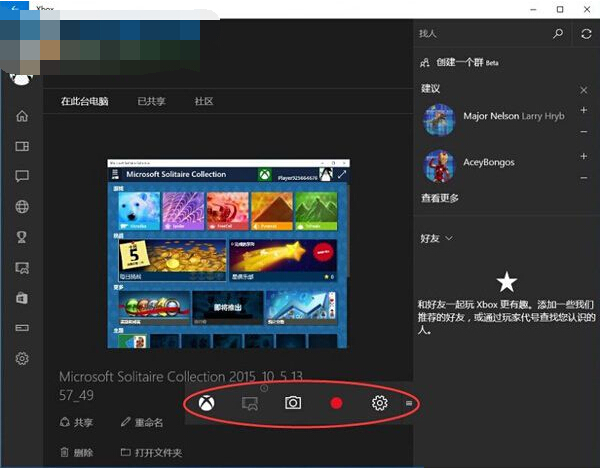
Xbox Game Bar 是 Win10 使用者最方便的零成本錄影方案,無論是遊戲實況、線上教學、會議紀錄、Bug 重現影片,按下 Win + G 即刻開始創作。