Windows XP Windows 7 Windows 2003 Windows Vista Windows 綜合教學 Linux 系統教學
Windows 10 Windows 8 Windows 2008 Windows NT Windows Server 電腦軟體教學

Win10 無限重開機循環問題解決:USB 修復媒體修復啟動與檔案系統

編輯:Windows 10 系統介紹

Windows 10 遭遇嚴重錯誤後強制重開機,若自動修復失敗會陷入無限重開機循環。需使用 USB 修復媒體進入復原環境手動修復。
準備工作

  • 使用官方 Windows 10 ISO 映像檔燒錄 USB 開機磁碟(含復原環境)。

修復流程

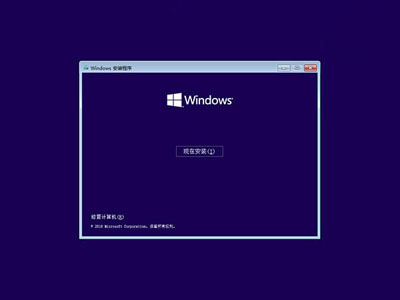
  1. 從 USB 開機,選擇語言後點擊左下角「修復電腦」。
  2. 「疑難排解」→「進階選項」→「命令提示字元」。
  3. 輸入帳號密碼驗證身分。
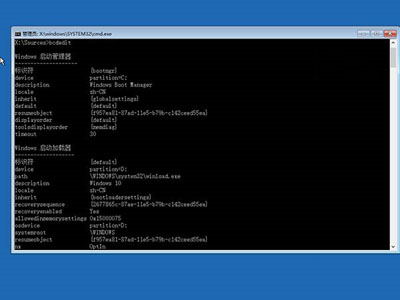
  4. 輸入 bcdedit 找到 resumeobject 項目,記下後方 GUID 字串。
  5. 輸入 bcdedit /set {GUID} recoveryenabled No(將 GUID 替換為上一步記下的字串),暫時停用自動啟動修復。
  6. 輸入 chkdsk /r c: 掃描修復檔案系統錯誤與壞軌。
  7. 檢查完成後重開機,若恢復正常可停止;否則續執行系統檔案修復。
  8. 輸入 sfc /scannow 掃描修復損毀的系統檔案,需耐心等待完成。
  9. 重新開機,系統通常可恢復正常啟動。

此方法繞過失敗的自動修復機制,直接針對開機設定、檔案系統與系統檔案進行修復,解決無限重開機死循環。

Copyright © Windows教程網 All Rights Reserved