問題現象
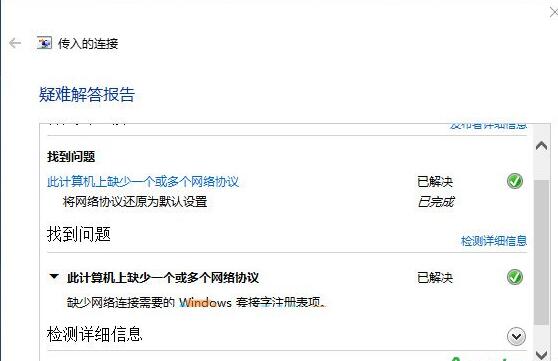
升級 Win10 Build 10586 後網路連線異常,診斷提示「缺少通訊端註冊表項」或無法取得 IP/存取網際網路。
修復步驟 (依建議順序)
- 重設 Winsock 目錄: Win + X → 「命令提示字元 (系統管理員)」→
netsh winsock reset → 重新開機測試。
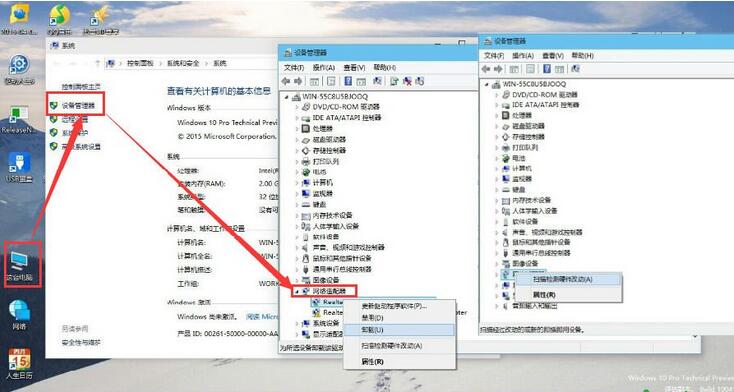
- 安裝舊版網卡驅動程式: 裝置管理員 → 網路介面卡 → 右鍵 → 「更新驅動程式」→ 「瀏覽電腦尋找驅動程式」→ 選擇舊版相容驅動。
- 系統檔案檢查器 (SFC) 掃描修復: 系統管理員命令提示字元 →
sfc /scannow → 等待完成。
- SFC 無法修復檔案手動替換:
- 系統管理員命令提示字元執行:
findstr /C:"[SR] Cannot repair member file" %windir%\logs\cbs\cbs.log > "%userprofile%\Desktop\sfcdetails.txt"
- 開啟桌面
sfcdetails.txt 找出損毀檔案名稱。
- 從正常運行同版本 Win10 電腦複製同名檔案覆蓋 (需取得檔案擁有權與權限)。
- DISM 映像修復: 系統管理員命令提示字元 →
DISM /Online /Cleanup-Image /RestoreHealth (需聯網)。
筆記本無線/有線網卡驅動深度修復流程
- 裝置管理員 → 網路介面卡 → 右鍵異常網卡 → 「解除安裝裝置」→ 勾選移除驅動程式 → 解除安裝。
- 「動作」→ 「掃描硬體變更」→ 系統偵測重新安裝預設驅動。
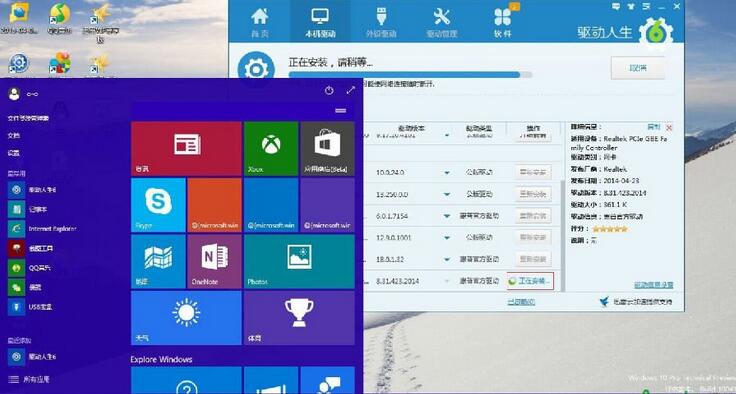
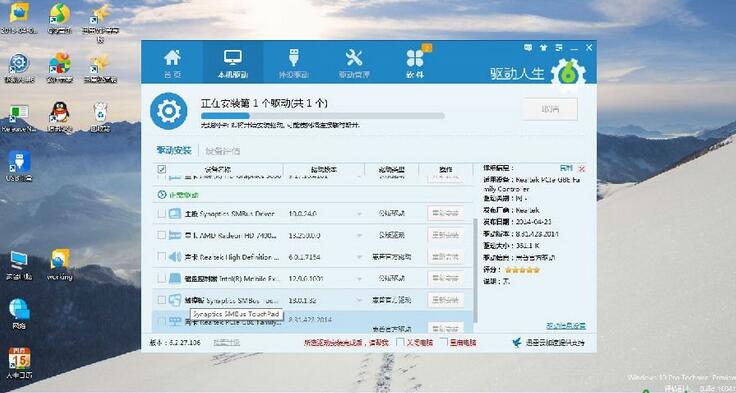
- 使用「驅動人生網卡版」 (可離線安裝) 掃描安裝對應網卡驅動。
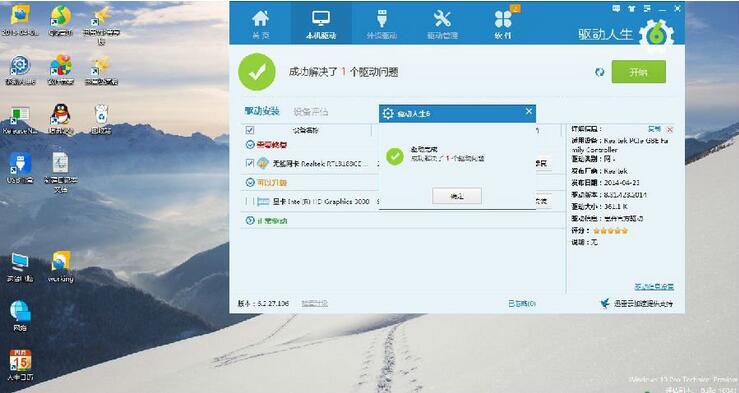
- 驅動人生主介面重新掃描 → 重裝/修復網卡驅動。
- 無線網卡同樣流程:解除安裝 → 掃描硬體變更 → 驅動人生修復。
總結
依序嘗試:netsh winsock reset → 重裝網卡驅動 → sfc /scannow → 手動替換損毀檔案 → DISM /RestoreHealth。筆記本網卡問題建議配合驅動工具深度修復,通常可徹底解決 Winsock 註冊表項缺失導致的網路異常。