雙管齊下:輸入法直接出繁體 + Word 文檔批量轉繁
內地用戶偶爾需輸入繁體字 (港澳台溝通、閱讀古籍、設計需求)。微軟拼音 IME 3.0 內建簡繁切換,Word 內建繁簡轉換,雙重保障。
方法一:微軟拼音直接輸出繁體字
- 任務欄語言列點擊 → 選中 **「微軟拼音 IME 3.0」**。
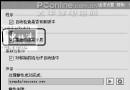
- 語言列會出現 **「簡」/「繁」** 切換鈕 (或右鍵輸入法圖示 →「選項」→「簡/繁體」)。
- 點擊 **「簡」→ 變為「繁」**,輸入法進入繁體輸出模式。
- 正常輸入拼音,候選欄顯示繁體字,Space 上屏。
- 需回簡體時,再次點擊 **「繁」→ 變「簡」**。
- 關閉功能:右鍵語言列 →「選項」→ 取消勾選「簡/繁體」。
方法二:Word 繁簡轉換 (適合大段文檔)
- 在 Word 中用任意輸入法輸入**簡體文本**。
- 選中需轉換的文字 (或全文 Ctrl+A)。
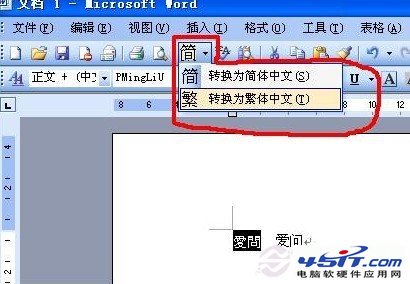
- Word 2003 及以下:「工具」→「語言」→「中文繁簡轉換」→ 選「繁體字」→「確定」。
- Word 2007/2010/2013/2016/2019/365:「審閱」標籤 →「繁簡轉換」按鈕 → 選「繁體字」→「確定」。
其他輸入法簡繁切換速查
| 輸入法 | 切換位置 |
|---|
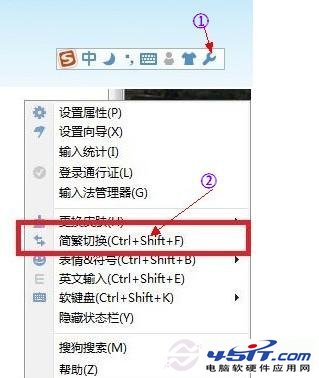
| 搜狗拼音 | 設置 → 外觀 → 候選窗 → 簡繁體切換 / 右鍵狀態欄選單 |
| 百度輸入法 | 設置 → 基本 → 簡繁體輸出 |
| 谷歌拼音 | 右鍵狀態欄 → 屬性 → 字符集選擇繁體 |
| 紫光拼音 / QQ 拼音 | 翻頁找繁體字 / 設置中啟用繁體模式 |
線上工具備選
臨時需求可用線上轉換:搜尋「在線繁體字轉換工具」/「簡繁轉換」,貼上簡體文本一鍵轉繁,無需安裝。
注意事項
- 繁簡轉換為**一對多/多對一映射**,可能出現錯別字 (如「發」→「發/髮」),**轉換後必須人工校對**。
- 微軟拼音繁體模式下,候選順序可能與習慣不同,需適應。
- Word 轉換不修改原文檔編碼,僅替換字符,儲存後為繁體字符。