面對層級深、數量龐大的壓縮包,逐個展開資料夾刪除特定格式(如 .tif、.bmp 圖片)幾乎是不可能的任務。WinRAR 內建的「平面檢視」與「選定一組」功能,能將所有嵌套文件平鋪顯示並批量選取,實現秒級清理。本文以實戰步驟演示如何高效完成此操作。
雙擊打開壓縮包(.rar/.zip/.7z 均可),在選單列點選 選項 → 檔案列表 → 平面資料夾檢視,或直接按快捷鍵 Ctrl+H。此時窗口將顯示壓縮包內所有層級的文件,不再有資料夾結構,便於統一操作。
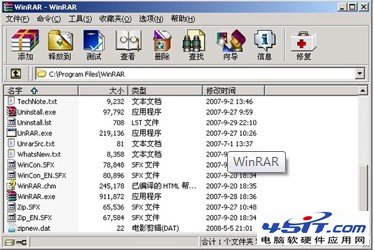
圖 1 平面檢視:所有巢狀文件平鋪顯示
點選選單列 檔案 → 選定一組...(或按 Alt+F 再 S),在彈出對話框輸入通配符:
*.tif → 確定*.bmp → 確定WinRAR 會疊加選取,最終所有 .tif 與 .bmp 文件同時被高亮選中。若需更多格式,重複此步驟(如 *.jpg、*.png)。
點擊工具列 刪除 圖示(或按 Del),確認對話框選擇「確定」。WinRAR 將在壓縮包內直接移除選中文件,無需解壓再壓縮,大文件壓縮包操作極快。
| 需求 | 通配符寫法 | 說明 |
|---|---|---|
| 多個副檔名 | *.tif;*.bmp;*.jpg | 分號分隔,一次全選 |
| 特定前綴 | IMG_*.jpg | 僅選 IMG_ 開頭的 JPG |
| 排除特定 | 先全選 *.* → 再「取消選定一組」輸入 keep_* | 反向操作保留重要文件 |
此技巧同樣適用於:
*.log、*.tmp、node_modules/ 等垃圾文件Thumbs.db、*.dbWinRAR 的「平面檢視」+「選定一組」是處理深層巢狀壓縮包的殺手鐧組合。掌握通配符語法,配合疊加選取邏輯,任何格式、任何層級的批量操作皆可在分鐘級完成。下次面對幾百層資料夾的壓縮包時,請記住:Ctrl+H → Alt+F,S → 輸入 *.ext → Del,效率提升百倍。