誤刪重要檔案、清空資源回收筒後發現需要找回?阿拉丁資料恢復軟體操作直覺、流程簡單,適合一般使用者快速救援誤刪檔案。本文提供完整 6 步驟圖文操作指南。
操作前提醒
- 🔴 **發現誤刪後立即停止對該磁碟任何寫入操作**(下載、安裝、複製、建立檔案皆可能覆蓋資料區塊)
- 🟢 阿拉丁軟體**安裝至其他磁碟**,或使用免安裝綠色版從 USB 執行
- 🟢 恢復檔案**儲存至其他磁碟**,絕不可存回原磁碟
6 步驟恢復流程
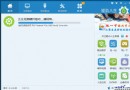
- 啟動軟體 → 主介面選擇 **「恢復已刪除的檔案」**
- 選擇掃描分區 → 從清單勾選誤刪檔案所在分區 → 點選「下一步」
- 掃描分析 → 軟體快速/深度掃描檔案系統記錄 → 耐心等待完成
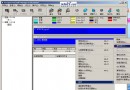
- 篩選目標檔案 → 掃描結果可依檔名、類型、大小、刪除時間篩選 → 勾選需恢復檔案 → 「下一步」
- 指定儲存位置 → 選擇**其他磁碟**資料夾 → 「下一步」開始恢復
- 完成驗證 → 恢復完成提示 → 點選「開啟資料夾」直接驗證檔案完整性 → 「完成」結束
適用場景與限制
| 場景 | 可恢復性 | 說明 |
|---|
| 誤刪檔案、清空資源回收筒 | ⭐⭐⭐⭐⭐ 極高 | 檔案系統記錄尚在,資料區塊未覆蓋 |
| Shift+Delete 永久刪除 | ⭐⭐⭐⭐⭐ 極高 | 同誤刪邏輯 |
| 快速格式化分區 | ⭐⭐⭐⭐ 較高 | 需深度掃描重建檔案系統 |
| 分區表損壞/遺失分區 | ⭐⭐⭐ 中等 | 需先修復分區表再恢復檔案 |
| 病毒加密/勒索軟體 | ⭐ 不可 | 資料已加密,需解密金鑰 |
| 實體硬碟壞軌/損壞 | ⭐ 不可 | 需專業資料救援公司開盤處理 |
進階功能
- 「恢復格式化的分區」—— 針對格式化後的分區深度掃描
- 「恢復遺失的分區」—— 掃描整顆硬碟尋找遺失分區並恢復
- 「映像檔建立/載入」—— 建立分區鏡像離線分析,避免二次損傷