Windows XP Windows 7 Windows 2003 Windows Vista Windows 綜合教學 Linux 系統教學
Windows 10 Windows 8 Windows 2008 Windows NT Windows Server 電腦軟體教學
您现在的位置: Windows教程網 >> Windows教程 >  >> 電腦軟體教學 >> 網路工具

迅雷下載六大實用技巧:懸浮窗、目錄遷移、硬碟保護、預設工具、自動關機、批次下載

編輯:網路工具

技巧一:啟用懸浮窗

主視窗「檢視」→ 勾選「懸浮窗」,拖曳瀏覽器連結到懸浮圖示即可快速建立下載任務。

技巧二:更改預設下載目錄

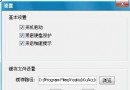
「常用設定」→「儲存目錄」修改預設資料夾,避免 C 槽空間不足或重灌系統遺失檔案。建議移至非系統碟。

技巧三:硬碟保護 (快取調整)

「常用設定」→「配置硬碟保護」→「自訂」,依網速設定快取值 (建議 2048 KB),減少頻繁寫入延長硬碟壽命。

技巧四:設為預設下載工具

「工具」→「迅雷作為預設下載工具」,瀏覽器點擊連結自動呼叫迅雷下載。

技巧五:下載完成自動關機

主視窗勾選「工具」→「完成後關機」,適合離線下載大檔,避免電腦空轉浪費電力。

技巧六:批次下載 (萬用字元)

「檔案」→「新建批次任務」,網址欄填 https://**.com/001.html,範圍 1~100,萬用字元長度 3。支援 * (任意字元) 與 *.zip 等模式,批量抓取有規律連結 (MP3、圖片、動畫集數)。

Copyright © Windows教程網 All Rights Reserved