Firefox 參數眾多,善用能省時省力。本文介紹六大實用參數技巧。
預設設定存系統盤,系統崩潰難恢復。操作:
① 複製 C:\Documents and Settings\用戶名\Application Data\Mozilla\Firefox\Profiles\zg0g9u3g.default 所有內容到行動硬碟(如 d:\firefox\profile)。
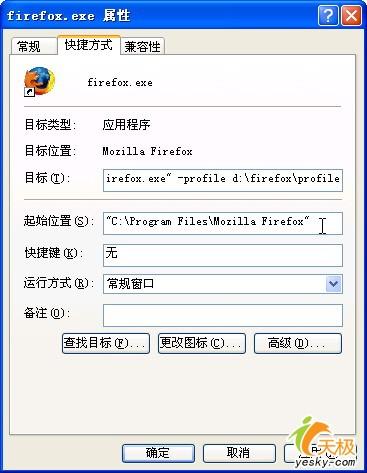
② 建立 Firefox 捷徑 → 右鍵內容 → 目標欄 c:\Program Files\Mozilla Firefox\firefox.exe 後加 -profile d:\firefox\profile(如圖1)。
以後雙擊此捷徑,設定自動存行動硬碟,換電腦也能用自己的書籤、擴展。
不想用參數法可自建配置:
① 退出 Firefox → 刪除 C:\Documents and Settings\用戶名\Application Data\Mozilla。
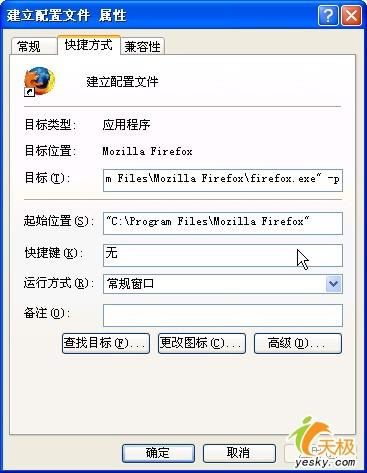
② 建捷徑 → 目標加 -p(如圖2)。
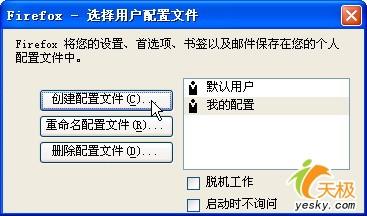
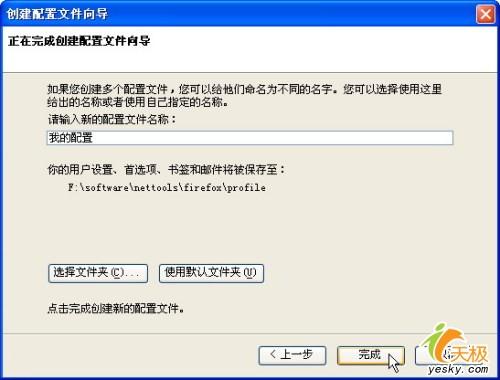
③ 雙擊啟動 → 彈出「選擇用戶配置檔」(如圖3) → 「建立配置檔」 → 按嚮導命名、選路徑(勿存系統盤,如圖4) → 完成 → 勾「啟動時不詢問」 → 選新建項 → 「啟動 Firefox」。
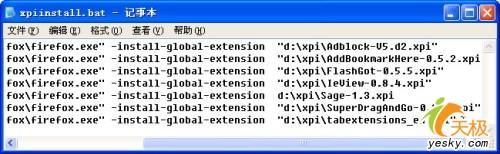
將所有 .xpi 放資料夾(如 d:\xpi),建 xpiinstall.bat 存同處,內容如下:
"C:\Program Files\Mozilla Firefox\firefox.exe" -install-global-extension "d:\xpi\Adblock-V5.d2.xpi"
"C:\Program Files\Mozilla Firefox\firefox.exe" -install-global-extension "d:\xpi\AddBookmarkHere-0.5.2.xpi"
"C:\Program Files\Mozilla Firefox\firefox.exe" -install-global-extension "d:\xpi\FlashGot-0.5.5.xpi"
"C:\Program Files\Mozilla Firefox\firefox.exe" -install-global-extension "d:\xpi\IeView-0.8.4.xpi"
"C:\Program Files\Mozilla Firefox\firefox.exe" -install-global-extension d:\xpi\Sage-1.3.xpi
"C:\Program Files\Mozilla Firefox\firefox.exe" -install-global-extension "d:\xpi\SuperDragAndGo-0.2.4.xpi"
"C:\Program Files\Mozilla Firefox\firefox.exe" -install-global-extension "d:\xpi\tabextensions_en.xpi"
雙擊批次檔即批量安裝(如圖5)。佈景主題同理用 -install-global-theme 參數。
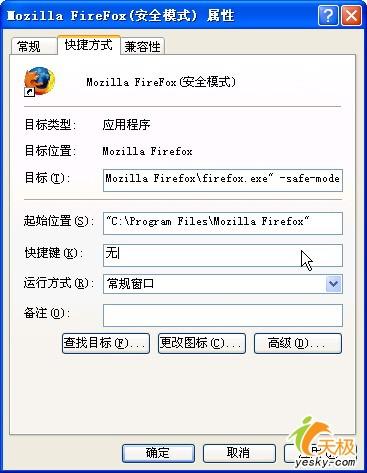
裝擴展後 Firefox 無回應/報錯時,建捷徑加 -safe-mode(如圖6),雙擊進入無擴展環境,供臨時上網(之後仍需修復)。
捷徑目標加 -width 1024 -height 768 &,Firefox 以指定寬高啟動。
捷徑加上述參數,雙擊不再顯示啟動畫面。