Windows XP Windows 7 Windows 2003 Windows Vista Windows 綜合教學 Linux 系統教學
Windows 10 Windows 8 Windows 2008 Windows NT Windows Server 電腦軟體教學
您现在的位置: Windows教程網 >> Windows教程 >  >> 電腦軟體教學 >> 網路工具

CuteFTP 使用教學:安裝、站點配置、上傳下載與防火牆設定完整指南

編輯:網路工具

CuteFTP 是經典 FTP 客戶端,操作直觀、功能強大,適合網站維護與檔案傳輸:

安裝與站點建立

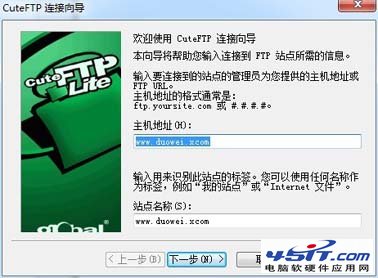
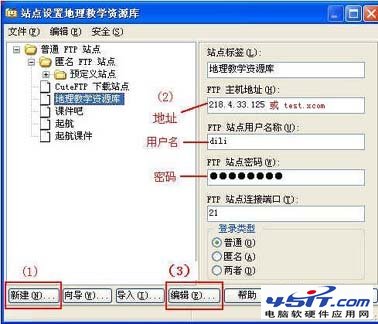
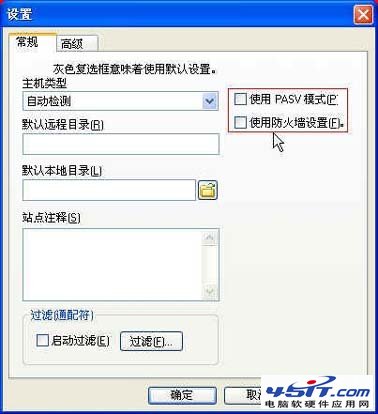
    1. 安裝 CuteFTP(建議中文綠色版),啟動後開啟「站點管理器」(工具列最左按鈕或「檔案→站點管理器」)。 2. 點「新建」創建站點,輸入名稱、FTP 伺服器位址、使用者名稱、密碼。 3. 若伺服器需特殊設定,點「編輯」→「進階」取消勾選「使用 PASV 模式」與「使用防火牆設定」。 4. 點「連接」,成功後右側顯示遠端目錄列表。
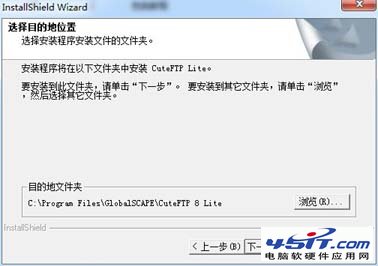
CuteFTP 安裝介面

FTP 連線資訊

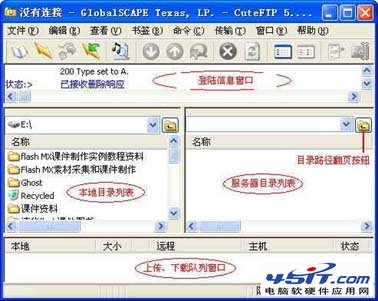
CuteFTP 主介面

站點管理器

進階設定防火牆

檔案傳輸操作

滑鼠拖曳:左側本地目錄檔案 → 拖至右側遠端目錄 = 上傳;反向拖曳 = 下載。支援遠端新建資料夾、刪除、重命名等管理操作。

綠色版免安裝、攜帶方便,是站長維護網站的得力工具。

Copyright © Windows教程網 All Rights Reserved