Windows XP Windows 7 Windows 2003 Windows Vista Windows 綜合教學 Linux 系統教學
Windows 10 Windows 8 Windows 2008 Windows NT Windows Server 電腦軟體教學
您现在的位置: Windows教程網 >> Windows教程 >  >> 電腦軟體教學 >> 網路工具

迅雷資源探測器批次下載 FTP 檔案:樹狀瀏覽、多選、手動排程一次搞定

編輯:網路工具

迅雷內建「資源探測器」可將 FTP 站點以樹狀目錄呈現,支援多選、分類過濾、手動/自動下載模式切換,實現 FTP 批次下載全流程視覺化操作。

五步驟完成批次下載

第一步:開啟資源探測器

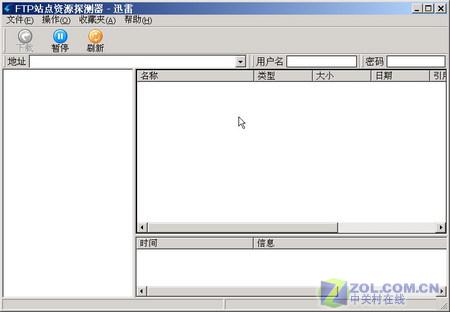
「工具」→「資源探測器」(見圖 1)。

資源探測器主視窗
圖 1:預設資源探測器視窗

第二步:登入 FTP

「網址」欄輸入 ftp://domain,填入帳號密碼,按 Enter 登入(見圖 2)。
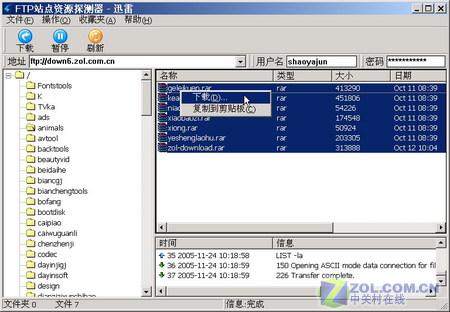
FTP 登入
圖 2:登入 FTP 站點

第三步:多選加入下載清單

Shift/Ctrl 多選檔案 → 右鍵「下載」 → 確認下載清單視窗(見圖 3)。
提示:可點「過濾」按鈕依副檔名篩選檔案類型。
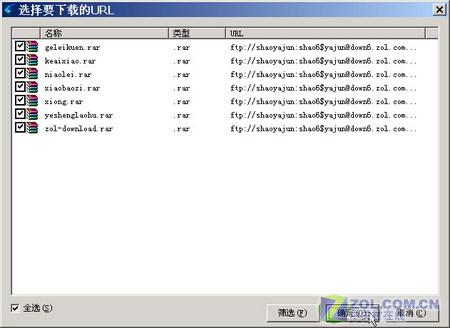
確認下載清單
圖 3:確認下載清單

第四步:設為手動啟動,累積更多任務

下載資料夾選擇視窗中,「開始方式」選「手動」(見圖 4)。重複第三、四步驟持續加入任務。
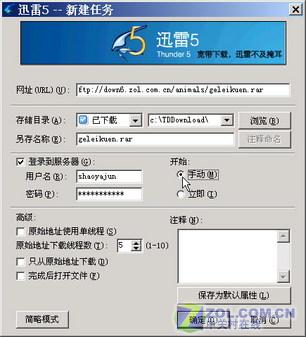
手動開始下載
圖 4:設定為手動啟動

第五步:回主視窗一鍵「全部開始」

返回迅雷主視窗,右鍵下載清單 →「全部開始」,享受批次下載快感(見圖 5)。
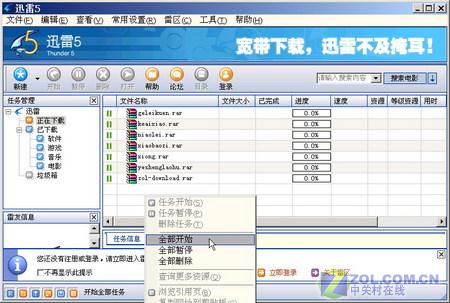
開始批次下載
圖 5:一鍵啟動所有任務

此法將 FTP 批次下載從指令列時代帶入圖形化、視覺化新體驗。

Copyright © Windows教程網 All Rights Reserved