Windows XP Windows 7 Windows 2003 Windows Vista Windows 綜合教學 Linux 系統教學
Windows 10 Windows 8 Windows 2008 Windows NT Windows Server 電腦軟體教學
您现在的位置: Windows教程網 >> Windows教程 >  >> 電腦軟體教學 >> 網路工具

移除 Windows Live Messenger 8 於「我的電腦」建立的共享資料夾

編輯:網路工具

安裝 Windows Live Messenger 8(原 MSN Messenger)測試版後,「我的電腦」中會多出一個共享資料夾圖示,外觀類似「我的文件」,只是換上了 Messenger 的圖示。若覺得這個項目礙眼,想將其移除,操作其實非常簡單。

快速移除步驟

  1. 點擊「開始」→「執行」(或直接按 Win + R)。
  2. 在開啟的對話框中輸入以下指令:
    regsvr32 -U "C:\Program Files\MSN Messenger\fsshext.dll"
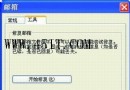
  3. 按下「確定」,系統會彈出成功提示視窗,表示共享資料夾已被註銷並從「我的電腦」中移除。

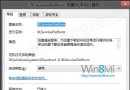
我的電腦中出現的 MSN 共享資料夾
圖 1:安裝後自動出現的共享資料夾

註銷成功提示
圖 2:執行指令後的成功提示

補充說明:若安裝路徑非預設,請依實際路徑調整指令中的 DLL 位置。完成後重新開啟「我的電腦」,該共享資料夾即不再顯示。

Copyright © Windows教程網 All Rights Reserved