FlashGet(快車)作為經典多線程下載工具,在區域網路環境下需透過代理伺服器才能正常下載。本文以最通用的 SOCKS5 協議為例,詳細說明設定步驟,助你在辦公室等網路環境中暢快下載。
設定情境
- 代理伺服器 IP:
192.168.0.1
- SOCKS5 埠號:
1080
操作步驟
- 開啟 FlashGet,點選選單列 工具 → 選項,或直接按 Alt+O 快捷鍵開啟選項對話框。
- 切換至 代理伺服器 分頁,點擊 新增 按鈕建立代理設定檔。
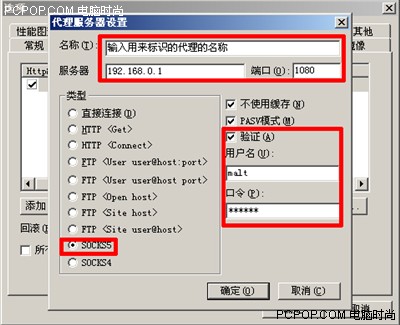
- 填寫代理資訊:
- 名稱:自訂識別名稱(如「公司代理」)
- 伺服器:輸入 IP
192.168.0.1
- 埠號:輸入
1080
- 類型:選擇 SOCKS5
- 若代理需驗證,勾選 驗證 並填入帳號、密碼
- 點擊 確定 完成代理新增。
啟用預設代理
- 回到代理伺服器列表,選中剛建立的代理項目。
- 勾選 HTTP 預設 與 FTP 預設 兩項。
- 同時勾選 所有任務均使用預設代理伺服器。
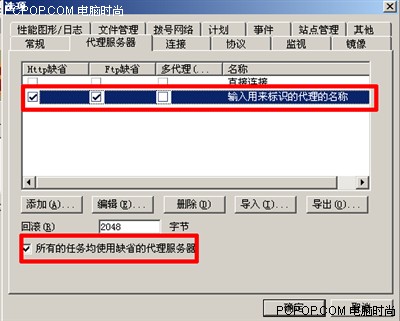
完成上述設定後,新建下載任務將自動套用此代理,即可在區域網路環境下實現高速下載。