搜狗 2.2 升級 Webkit 核心、新增網頁安全衛士、區域截圖、小號視窗等功能。以下六個易被忽略的技巧能大幅提升效率。
技巧 1:收藏夾管理支援拖曳
瀏覽網頁時,直接將標籤頁拖曳至工具列收藏夾圖示,即可快速加入收藏,無需開啟管理器。
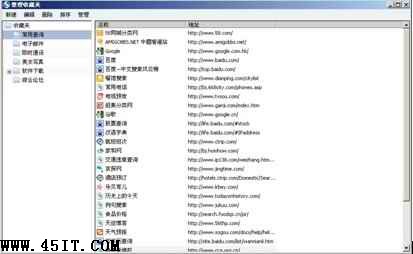 圖 1:收藏夾管理器介面
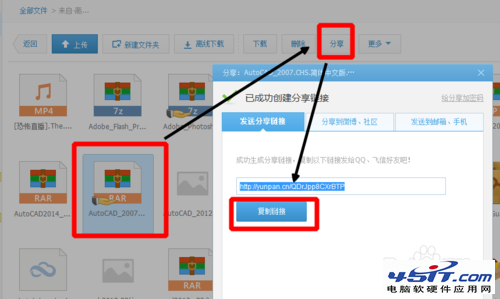
 圖 2:拖曳標籤至收藏夾圖示
技巧 2:進階快捷鍵提效
- Ctrl+點擊收藏/外部連結 → 後台開啟,選單不關閉,可連續開多個。
- Shift+點擊外部連結 → 新視窗開啟(同 IE 行為)。
- Alt → 臨時顯示隱藏的選單列。
- 建議瀏覽「選項→快捷鍵」完整列表,建立肌肉記憶。
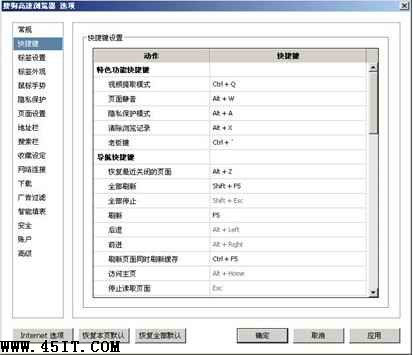 圖 3:快捷鍵自訂介面
技巧 3:網頁評級快速判斷站點權重
狀態列左側顯示 1-10 級評級(搜狗衡量頁面重要性指標)。評級越高,搜尋收錄越易、品質相對越高。新浪/搜狐/百度多為 9 級,天涯社區 8 級。站長交換友鏈時可作參考。
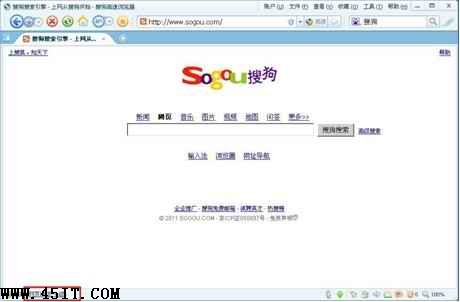 圖 4:狀態列網頁評級
技巧 4:自訂「我的最愛」九宮格首頁
滑鼠懸停九宮格 → 點「自訂網址」 → 自由設定常用站點,取代自動推薦,效率直線上升。
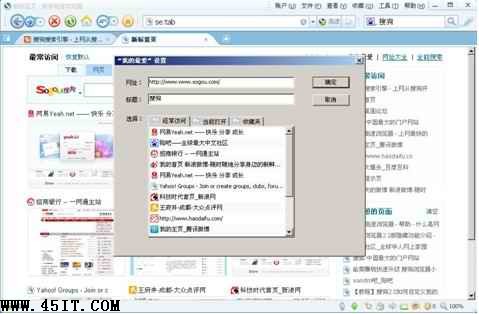 圖 5:九宮格自訂介面
技巧 5:區域截圖內建標註工具
工具 → 螢幕截圖 → 區域截圖 → 選取區域 → 下方工具列提供箭頭、橢圓、畫筆、螢光筆、文字、氣泡,支援無限撤銷,製圖示意超便利。
 圖 6:區域截圖編輯工具列
技巧 6:自由拆分/合併視窗、小號多開
- 拖曳標籤頁脫離 → 新視窗;拖回 → 自動合併。
- Ctrl+M → 開啟「小號視窗」,同一網站可同時登入多帳號(遊戲多開、論壇馬甲、多賬號管理)。
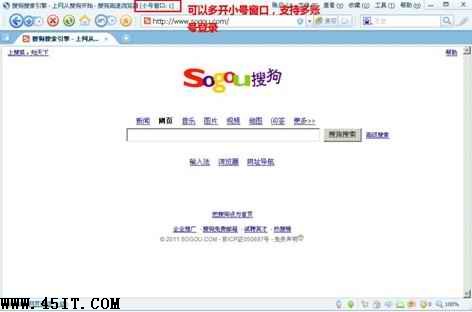 圖 7:小號多開示意
搜狗 2.2 穩定、安全、快速、功能強,善用這些隱藏技巧,體驗更上層樓。