瀏覽網頁覺得字太小眼睛酸?透過 IE 內建設定即可放大字體,但許多教學漏掉關鍵的「輔助功能」步驟導致設定不生效。本文補齊完整流程。
四步驟完成字體放大
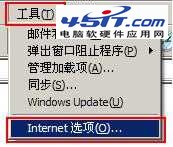
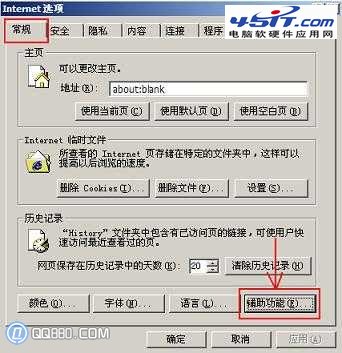
- 開啟網際網路選項: IE →「工具 (T)」→「網際網路選項 (O)」。
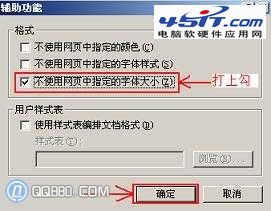
- 關鍵:勾選輔助功能覆寫網頁字體: 「一般」分頁 → 右下「輔助功能 (E)」→ 勾選 「不使用網頁中指定的字型大小」 → 確定。(此步驟最常被忽略!)
- 調整文字大小: IE 選單「檢視 (V)」→「文字大小」→ 選擇「最大」(或依喜好選「較大、中、較小」)。
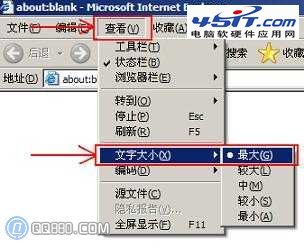
- 按 F5 重新整理,字體即放大。若要變更字型樣式,同樣在「輔助功能」勾選「不使用網頁中指定的字型樣式」。
重點提醒: 必須先在「輔助功能」覆寫網頁預設,文字大小調整才會生效,這是許多網友設定失敗的主因。