方法一:停用圖片、動畫、影音等多媒體內容
- 開啟 IE,選單 工具 → 網際網路選項。
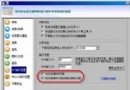
- 切換至 進階 索引標籤。
- 在 多媒體 區域,取消勾選:
☐ 顯示圖片 ☐ 播放動畫 ☐ 播放影片 ☐ 播放聲音 ☐ 優化圖像抖動
- 點選 確定。網頁將僅顯示文字,載入速度大幅提升。
方法二:調整暫存檔設定,減少伺服器驗證
- 開啟 IE,選單 工具 → 網際網路選項 → 一般 索引標籤。
- 在 網際網路暫存檔 區域點選 設定。
- 勾選 不檢查 (每次造訪不驗證檔案是否更新)。
- 根據硬碟容量適當增加 使用磁碟空間 (建議 50~200 MB)。
- 連續點選 確定 關閉所有對話框。瀏覽器將優先讀取本地快取,加快顯示速度。
適用情境
- 低速網路 (撥接、行動網路) 瀏覽文字為主的新聞、論壇、部落格。
- 需快速檢索資料,不需圖文並茂呈現時。
注意:長期使用建議恢復「自動檢查」與多媒體顯示,以獲得完整網頁體驗。