飛信 5.5.2 新增「我的裝置」,電腦手機同帳號登入即可雙向傳檔(文字/圖片/文件/音樂/APK),免資料線超方便。
電腦 → 手機
- 電腦裝飛信 2014/溝通 PC 5.5.2,手機升級 Android 5.4.2,同帳號登入。
- 電腦點「我的裝置」→「我的手機」→ 文字/圖片/檔案三種傳輸模式任選。
手機 → 電腦
- 手機飛信面板「我的電腦」→ 收到檔案後圖示更新。
- 點進入 → 底部「+」→ 選圖片/拍照/錄影/我的收藏/檔案 → 傳送。
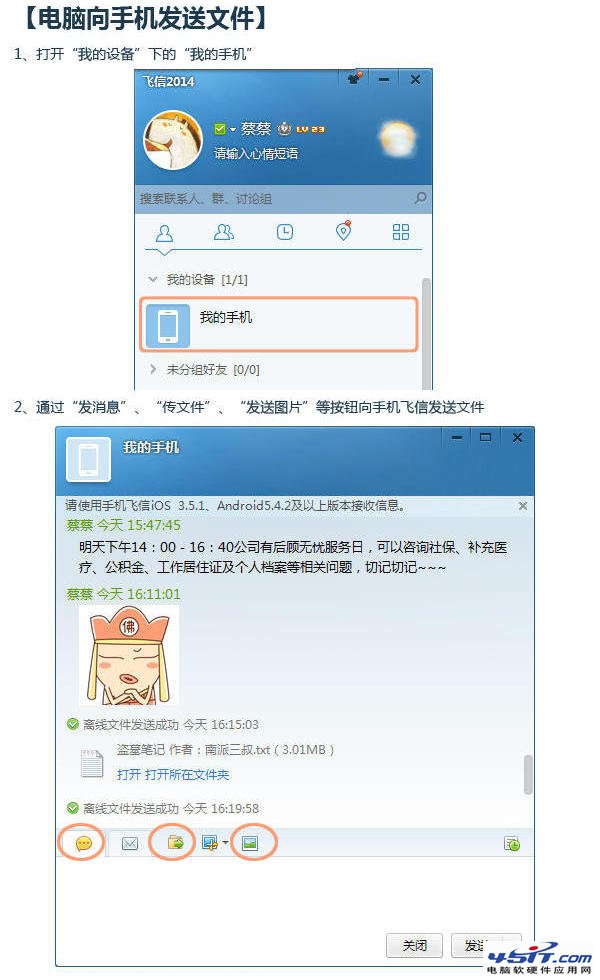
圖:手機端我的電腦介面
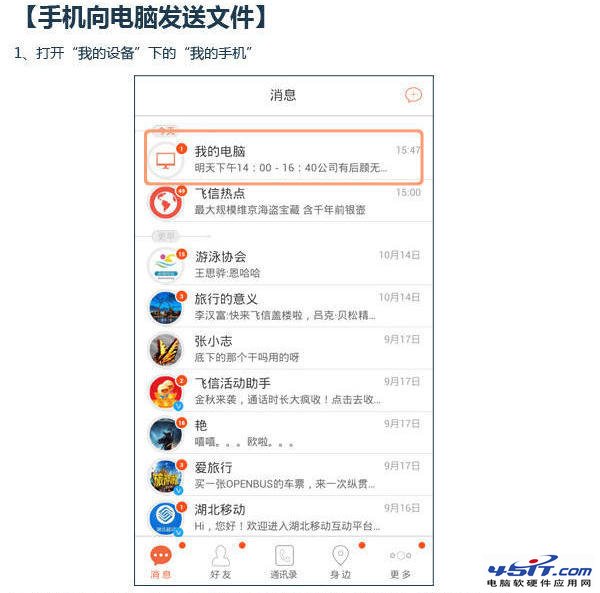
圖:傳送選單選項
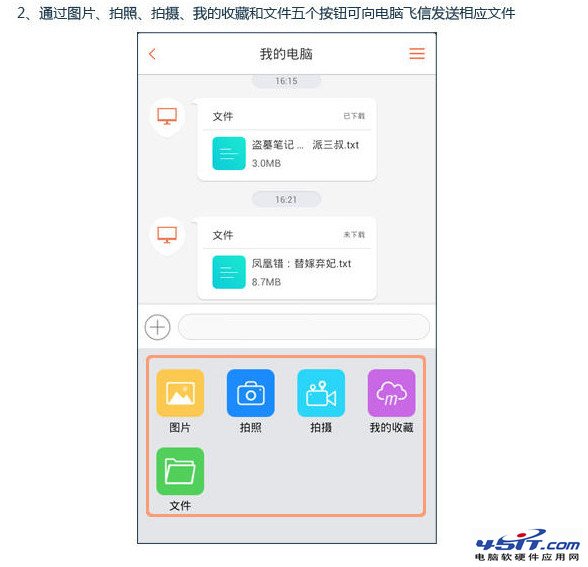
圖:檔案傳輸記錄
經常往手機倒 TXT/音樂/圖片的用戶,這功能簡直神器!